記事内に商品プロモーションを含む場合があります


パソコンはこれからの時代できることが【必須】ですからね。小さいうちから覚えておくにこしたことはありません!
小学校だけでなく、中学・高校でもプログラミング教育が導入されていますしね。
パソコンをどういう基準で選べばいいかわからないという方に向けて、選び方もやさしく解説するのでお子さんにピッタリのノートPCを是非見つけてくださいね。
それでは《小学生・子供用パソコンの人気おすすめはこれ!選び方もやさしく紹介》について書いていきます。
マウスコンピューター様より当サイトに訪問してくれた人向けに特別価格でパソコン・ノートパソコンが購入できるシークレットページをご提供していただきました。
パソコンが子供に与える効果


↑まずはこんな疑問に答えていきます。
2020年から必修化されたプログラミング教育とパソコンはそもそも相性がとても良いです。パソコンは様々な「専用言語」があり、その記述により制御をしていますからね。
それだけではなく、スキルとしてもPCを扱えることは今の時代必須になってきているため早いうちから慣れ親しんでおくにこしたことはありません。
【タイピング、Office操作、イラスト制作、画像・動画編集】など、好奇心旺盛な子供のうちに体験させてあげると、自分で考えて行動できる子に育ちます。

小学生の子供向けノートパソコンの選び方

選び方1 : パソコンはWindowsがおすすめ

パソコンの【OS】には種類があり、有名どころだと「Windows」「Mac」「Chrome」があります。
一般的に用いられるのが「Windows」でして、Macと比べて価格も安くビジネスの現場でも多く使われているので、Windowsパソコンが一番汎用性がありおすすめです。
選び方2 : サイズは14型まででなるべく軽いものがおすすめ
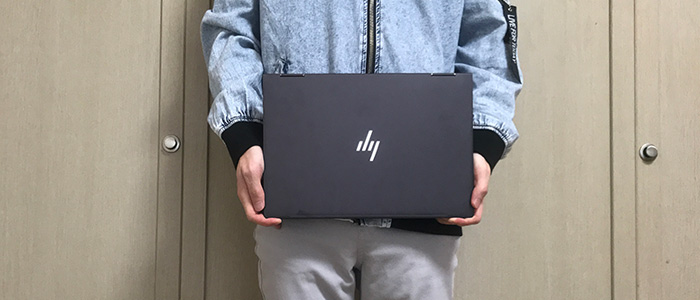
ノートPCのサイズは様々ありますが、小学生であれば13.3型~14型が良いでしょう。11.6インチでも良いですが、やや窮屈ですしスペックも制限されます。
家中持って歩いたり、たまに外に持っていくことを考え、なるべく軽いノートPCにしておきましょう。
ただ、タイピングに関しては13.3型も15.6型も打ちやすさにあまり差はありません。しかし15.6型だとテンキーがついているものもあるのでそれはメリットですね。
選び方3 : スペックは用途に合わせて選ぶ

ノートPCの鉄板スペックと言えば、「CPU : Core i5 / メモリ : 8GB / ストレージ : 256GB SSD」ほど。
このスペックがあれば大抵のことはでき、動画編集も簡単なものであれば行えます。
ただ、小学生にここまでのスペックがいるかと言われると…。
Officeを使ったりインターネットを楽しんだりする分にはここまでのスペックは必要なく、【Core i3やRyzen 3】のCPUが狙い目です。
価格重視であれば5万円以下のノートPCでもぶっちゃけOKです!
動画に興味を持っていたり、本格的にイラストをやってみたいというお子さんであれば少し良いパソコンを買ってあげると成長も速いですよ。
選び方4 : 液晶タッチできるタイプだと尚良い
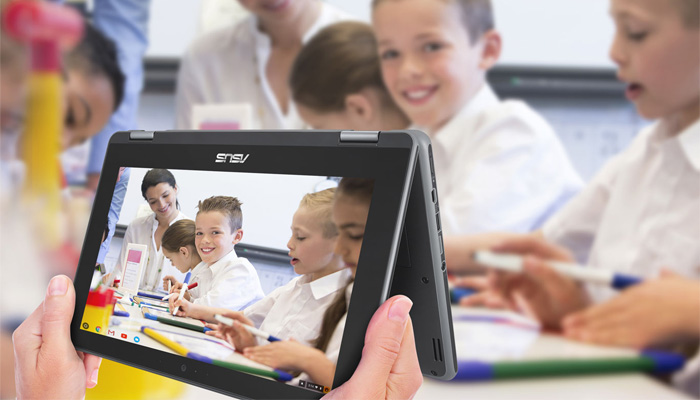
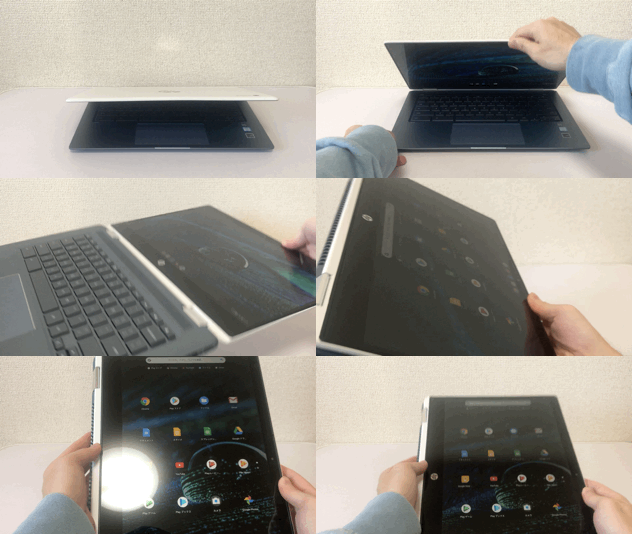
液晶が360度回転する2in1ノートPCも最近の流行りでして、タブレットとして使ったりスタンドとして動画を見るのも楽々です。
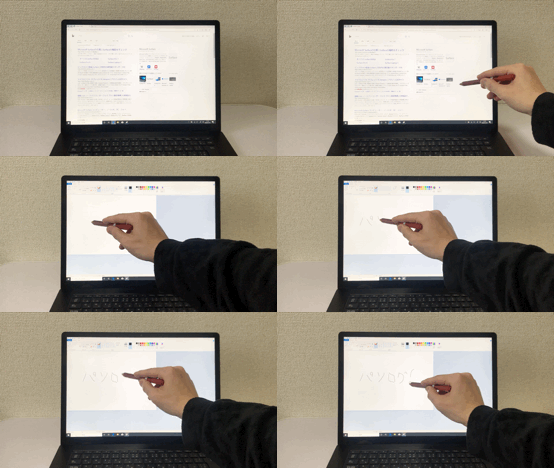
また、タッチペンを使ってイラストを描いたりと子供の想像力をかきたてるので、飽きずにパソコンを触ってくれる可能性が大幅アップします!
パソコンについての基礎知識を知りたい方は「【初心者向け】パソコンの選び方丸わかりガイド【保存版】」をご覧ください。
広告
小学生の子供向けおすすめノートPC
今回紹介するのは特に「価格を重視」したパソコンです。有名メーカーが発売していて安心感があるモデルとなります。
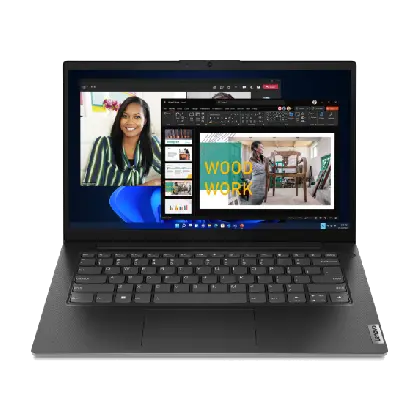
おすすめ1:Lenovo V14 Gen 4 AMD
| スペック表 | |||
|---|---|---|---|
| CPU | AMD Ryzen 5 7430U | メモリ | 8 GB |
| ストレージ | 512GB SSD | 重量 | – |
| 液晶 | 14.0インチ(フルHD) 非光沢 | 価格(税込) | 87,780円 |
『Lenovo V14 Gen 4 AMD』はCPUにAMD Ryzen5、メモリ8GB、ストレージにSSDを搭載したコスパ優秀な14インチパソコンです。
半導体の影響でパソコンが軒並み高くなっている中10万円以下で購入できるパソコンは割と貴重になってきています。
一般用途、Officeなどのビジネス用途、軽めのクリエイティブで使える性能なので子供が使うには十分なスペックです。
10万円以下でしっかりと使える14インチで価格を重視するならこちらが第一候補に入ります。
| サポート名 | 引き取り修理 | プレミアムケア | プレミアムケアプラス |
|---|---|---|---|
| 価格 | 1年 無料 2年 6,270円 3年 9,570円 | 1年 2,530円 2年 12,540円 3年 16,170円 | 1年 8,690 2年 31,900円 3年 42,570円 |
| サポート時間 | 平日営業9:00-18:00 | 24時間365日 | 24時間365日 |
| 対応範囲 | ハードウェア障害のみ | ハードウェア ソフトウェアの基本操作 | ハードウェア ソフトウェアの基本操作 |
| 修理対応 | 引き取り修理 | 優先的な引き取り修理 | 優先的な引き取り修理 |
| その他 | PCヘルスチェック | PCヘルスチェック ウイルスやマルウェアの自動削除 データ移行サポート |
※Lenovoはパソコンのシリーズや端末によりサポート内容や価格が異なります。上記はVシリーズのサポート内容となります。
おすすめ2:Dell 14インチ ノートパソコン

| スペック表 | |||
|---|---|---|---|
| CPU | インテル Core 5-120U | メモリ | 16GB DDR5 |
| ストレージ | 512GB SSD | 重量 | 約1.56 kg |
| 液晶 | 14.0インチ(フルHD) 非光沢 | 価格(税込) | 91,612円 |
『DELL 14インチ ノートパソコン』は、CPUにCore5、メモリ16GB、ストレージにSSDを搭載し、10万円以下で購入できるコスパの良さが特徴。
こちらも一般用途、Officeなどのビジネス用途、軽めのクリエイティブで使える性能なので子供が使うには十分なスペックです。
YoutubeやNetFlixなどの動画も比較的大きな画面で見れますし、キーボードの配列が一般的なのでタイピングもしやすいです。
| サポート名 | ベーシックサポート | Dell Care Plus |
|---|---|---|
| 価格 | 基本的に無料(製品に付帯) | 有償(オプション契約) |
| サポート時間 | 平日営業9~17時 | 24時間365日 |
| 対応範囲 | ハードウェア障害のみ | ハードウェア ソフトウェアの基本操作 |
| 修理対応 | 通常修理 | 最優先オンサイト修理 |
おすすめ3:Lenovo IdeaPad Slim 170
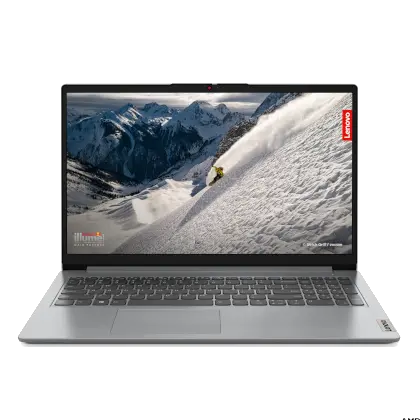
| スペック表 | |||
|---|---|---|---|
| CPU | AMD Ryzen 5 7520U | メモリ | 16GB |
| ストレージ | 512GB SSD | 重量 | – |
| 液晶 | 15.6インチ(フルHD) 非光沢 | 価格(税込) | 83,820円 |
『Lenovo IdeaPad Slim 170』はCPUにAMD Ryzen5、メモリ16GB、ストレージにSSDを搭載した15.6インチの大き目ノートPCです。
先ほど紹介した14インチも大き目ですが、さらに大きい15.6型なのでキーボードのスペースも広くて使いやすく、動画鑑賞などエンタメも迫力のある映像を楽しめます。
性能的には一般用途、Officeなどのビジネス用途、軽めのクリエイティブで使える性能です。
| サポート名 | 引き取り修理 | プレミアムケア | プレミアムケアプラス |
|---|---|---|---|
| 価格 | 1年 無料 2年 7,150円 3年 10,395円 | 1年 6,710円 2年 19,360円 3年 31,185円 | 1年 22,440 2年 47,795円 3年 72,765円 |
| サポート時間 | 平日営業9:00-18:00 | 24時間365日 | 24時間365日 |
| 対応範囲 | ハードウェア障害のみ | ハードウェア ソフトウェアの基本操作 | ハードウェア ソフトウェアの基本操作 |
| 修理対応 | 引き取り修理 | 優先的な引き取り修理 | 優先的な引き取り修理 |
| その他 | PCヘルスチェック | PCヘルスチェック ウイルスやマルウェアの自動削除 データ移行サポート |
※Lenovoはパソコンのシリーズや端末によりサポート内容や価格が異なります。上記はIdeaPadシリーズのサポート内容となります。
おすすめ4:Dell 15 ノートパソコン

| スペック表 | |||
|---|---|---|---|
| CPU | AMD Ryzen 5 7530U | メモリ | 16GB DDR4 |
| ストレージ | 512GB SSD | 重量 | 約1.63 kg |
| 液晶 | 15.6インチ(フルHD) 非光沢 | 価格(税込) | 84,543円 |
『Dell 15 ノートパソコン』はCPUにAMD Ryzen5、メモリ16GB、ストレージにSSDを搭載した15.6インチの大き目ノートPCです。
価格も税込で8万円台と文句無しのコスパの良さ。
性能的には一般用途、Officeなどのビジネス用途、軽めのクリエイティブで使える性能です。
1つ前の『Lenovo IdeaPad Slim 170』のCPUは7520Uでしたが、こちらは7530Uと性能面はこちらが勝っているため、少し価格は上がりますがこちらがおすすめです。
| サポート名 | ベーシックサポート | Dell Care Plus |
|---|---|---|
| 価格 | 基本的に無料(製品に付帯) | 有償(オプション契約) |
| サポート時間 | 平日営業9~17時 | 24時間365日 |
| 対応範囲 | ハードウェア障害のみ | ハードウェア ソフトウェアの基本操作 |
| 修理対応 | 通常修理 | 最優先オンサイト修理 |
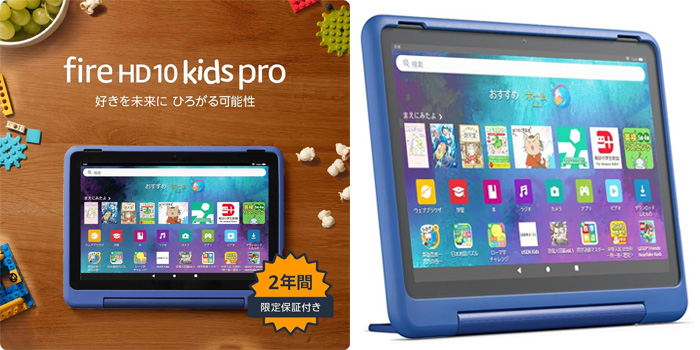
おすすめ5: Fire HD10 kids pro【タブレット】
| 画像 |  |  | 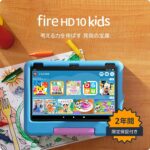 | 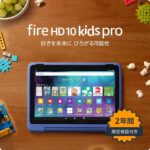 |
|---|---|---|---|---|
| モデル名 | Fire 7 キッズモデル | Fire HD 8 キッズモデル | Fire HD 10 キッズモデル | Fire HD 10 キッズプロモデル |
| 対象年齢 | 3歳~ | 3歳~ | 3歳~ | 6歳~ |
| 価格 | 13,980円 | 17,980円 | 23,980円 | 23,980円 |
Amazonが販売しているFireタブレットにはキッズモデルがあります。
仲でも6歳児からの小学生以上におすすめなのが「Fire HD 10キッズプロモデル」です。
こちらのタブレットを購入するとプログラミングアプリや小学生新聞、英語・漢字・算数などの学習アプリ他、学習まんがや児童書、ゲームやビデオなど数千点のキッズコンテンツが楽しめるようになります。
このAmazon Kids+はタブレット購入後1年間無料で使うことができるためコスパにも優れています。


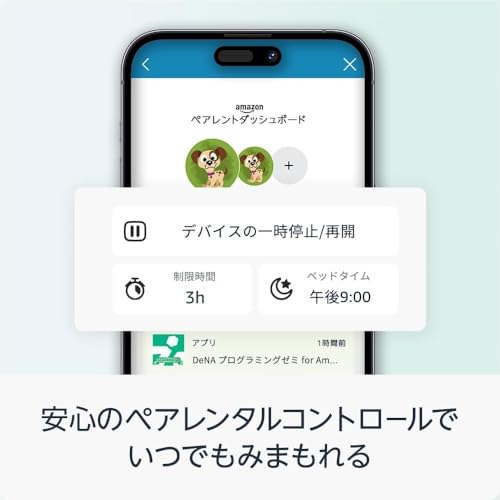

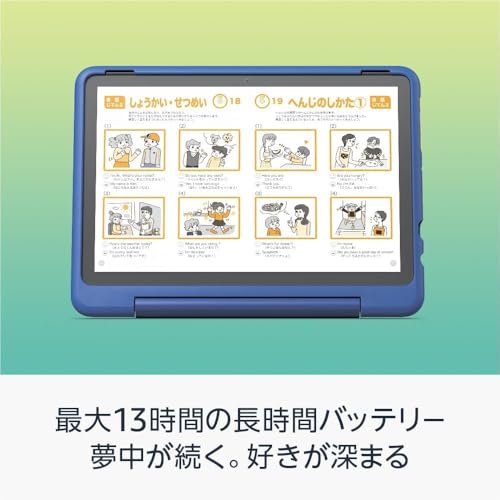


キッズモデルに関して詳しくは《Fireタブレットキッズモデル全4種類の特徴を比較して選び方を徹底解説》の記事をご覧ください。
パソコンを買ったらプログラミング学習もしてみよう!
パソコンを買ったらお子さんにプログラミング学習も促してみましょう。
今は無料で学べてコンテンツが充実している優秀なサイトがあるので、今回は有名なサイト2つを紹介しておきます。
無料プログラミング学習1:Code.org

| 有名度 | |
|---|---|
| 対象年齢 | 4歳~18歳 |
| 公式サイト | https://code.org/ |
Code.orgは4歳~18歳までコース別にプログラミング学習ができる有名なサイトです。
視覚的に学習できる『ビジュアルプログラミング言語環境』のため、初めてでもとっつきやすく子供も興味を持って進められます。
また、Minecraftなど有名コンテンツのキャラクターが登場するのも魅力的です!
無料プログラミング学習2:Scratch

| 有名度 | |
|---|---|
| 対象年齢 | 8歳~16歳 |
| 公式サイト | https://scratch.mit.edu/ |
Scratchは世界で1番有名なプログラミング学習でして、NHKのプログラミング教育番組でも使われているほど。
プログラミングはコードやらなんやらで難しいと思われがちですが、こちらも『ビジュアルプログラミング』で視覚的にゲームなど作れるので人気です。
対象年齢がやや高いですが、小学生以下の子どもに向けては「Scratch Jr」というアプリもでているのでそちらなら小さいお子さんも遊べますよ!
プログラミング教育について

プログラミング教育はどんなことをするのかを簡単に紹介します。
プログラミング教育は俗にいう「プログラマー」を育てるということではなく、「プログラミング思考(論理的思考)を鍛えよう!」という教育です。
そのため、パソコンができないからと言って困ることはありません。
ただ、パソコンの授業はありますしAI(人工知能)が発達している今、プログラミングの需要はとどまることを知りません。
これからの情勢をみて「プログラミング教育」という施策を政府も打ち出しているので、子供にパソコンを買い与えて体験してもらうのはとても理にかなっています。
付け加えて言うと、プログラミングができると仕事に困りません。IT業界はデザインやホームページ作成などよりプログラマーが圧倒的に少ない傾向にありますので。
広告
小学生のパソコン選びでよくある質問

パソコンはWindowsとMacどっちが良い?
基本的にはWindowsを選びましょう。
日本においてWindowsのほうがシェア率が高いですし、企業で使われるパソコンもWindowsが多数派です。
パソコンのサイズはどのくらいが良い?
13.3型~14型がおすすめでして、持ち運びしやすく、液晶もみやすいサイズです。
10インチでも良いですがキーボードの幅が狭まるため、成長していくことも考えると13.3型~14型が良いでしょう。
子供用PCにあったほうが良い機能はある?
可能であれば防水・防塵仕様だと親としても安心して見ていられます。
さらに、保証が長くついていると尚良いですね。
小学生の子供におすすめのパソコン まとめ
本記事では《小学生・子供用パソコンの人気おすすめはこれ!選び方もやさしく紹介》についてまとめてきました。
子供にパソコンを買う時に、「とりあえず安いのを買うか」「将来への初期投資だと思って思い切って良い物を買うか」悩むと思います。
お子さんの性格もありますが、良い物を買えば子供が使わなくなったあとも使うことができるので、私的には安物買いの銭失いにならないように良い物を購入したほうがよいかなと思います。

マウスコンピューター様より当サイトに訪問してくれた人向けに特別価格でパソコン・ノートパソコンが購入できるシークレットページをご提供していただきました。
【関連記事】用途・目的別おすすめノートPCを紹介
この記事では「子供向けおすすめノートPC」を紹介してきましたが、他にも用途・目的別におすすめのノートPCをまとめているので気になる項目があればチェックしてみてください。
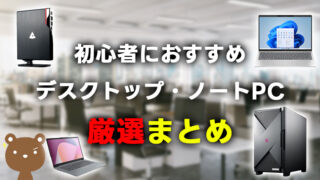
初心者向けにノートPCの選び方やおすすめノートPCを紹介。
大学生が4年間使う相棒としておすすめのノートPCを紹介。

通勤や通学に最適な軽量なモバイルノートPCのおすすめを紹介。

15~17インチの大き目ノートPCのおすすめを紹介。
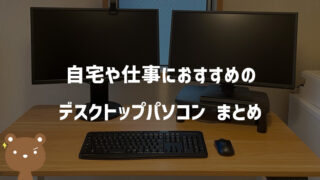
自宅で使うノートパソコンのおすすめを紹介。

Office(WordやExcelなど)が購入時に付属されているおすすめのノートPCを紹介。
スマホのようにどこでもネットが使えるSIMフリーのノートPCを紹介。
YouTubeなど動画編集におすすめのノートPCを紹介。
https://pasolog.com/gaming-pc/9000/
コスパ抜群のゲーミングノートPCを紹介。

ゲーム実況や配信向けの高スペックノートPCを紹介。

Amazonで買い物をするときはギフト券にチャージ(入金)をすると、最大2.5%ポイントがもらえるのでお得に買い物ができます。
▼お得に賢く買い物しよう!▼