記事内に商品プロモーションを含む場合があります
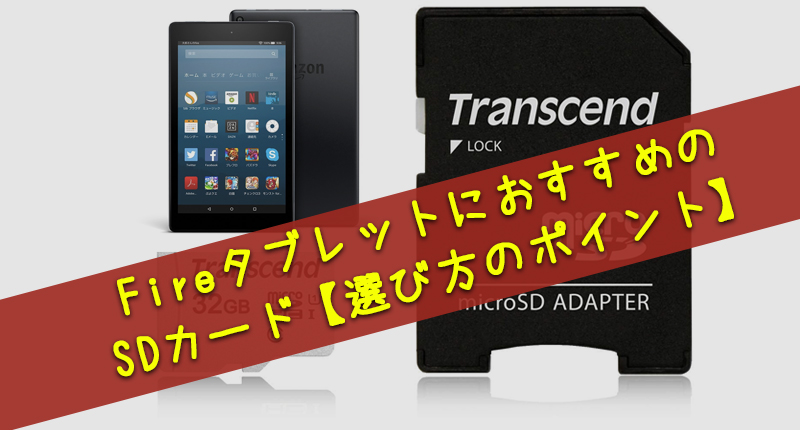
Fireタブレットは「microSDカード」を使うことで、容量を簡単に拡張することができます。

↑本体の容量だけでは心もとないため、SDカードで容量を増やせばプライムビデオやKindle本を満足いくまでダウンロードできますよ!
あらかじめ本や動画をダウンロードしておけば、旅行の移動中や通勤時間にオフラインで楽しめて非常に便利です。

| SDカード容量 | |
|---|---|
| 32GB SDカード | |
| 64GB SDカード | |
| 128GB SDカード | |
| 256GB SDカード | ¥21,800 |
※価格は時期やセールにより変動するため、ご自身で確認をお願いします。
本記事では、FireタブレットのSDカードの容量が「どのくらい必要なのかわからないからどれを買えばいいかわからない」という人に向けて選び方をわかりやすく解説していきます。


FireタブレットシリーズのmicroSDカード拡張容量
| 価格比較表 | ||
|---|---|---|
| Fire HD8 | Fire HD10 | Fire MAX 11 |
| 17,980円~ | 19,980円~ | 39,980円~ |
まずはじめに、Fireタブレットは現在、「Fire HD 8」「Fire HD 10」「Fire MAX 11」の3種類が販売されています。
以前販売されていた「Fire 7」「Fire HD 8 Plus」「Fire HD 10 Plus」は、現在は販売が終了しています。
| モデル | 内部ストレージ | microSD対応上限 |
|---|---|---|
| Fire HD 8 | 32GB / 64GB | 1TB |
| Fire HD 10 | 32GB / 64GB | 1TB |
| Fire Max 11 | 64GB / 128GB | 1TB |
以前は機種ごとに拡張できる容量の上限が異なっていましたが、2020年モデル以降はすべて1TBまで対応しています。

Fireタブレットの選び方は《Fireタブレットの中で1番おすすめはどれ?徹底比較をして解説》の記事をご覧ください。
Fireタブレット用のSDカード容量はどのくらい必要?
Fireタブレットをお使いの方は「Amazonプライム会員」の人が多いと思います。
そして、Amazonプライム会員の人は、Amazonの動画視聴し放題のサービス「Amazonプライムビデオ」を見ますよね!
なので、プライムビデオとKindle本でどのくらい容量を使うのかを具体的に見ていきましょう。
また、漫画をダウンロードして通勤やお出かけの際に見たいという人も多いと思います。なので、漫画1冊はどのくらい容量がかかるのかも紹介していきます。

> まだAmazonプライム会員になっていない人はこちらから30日間無料でお試しできます!
> プライムビデオを試していないと言う人もこちらから30日間無料で試せますよ!
AmazonプライムビデオでSD容量を検証
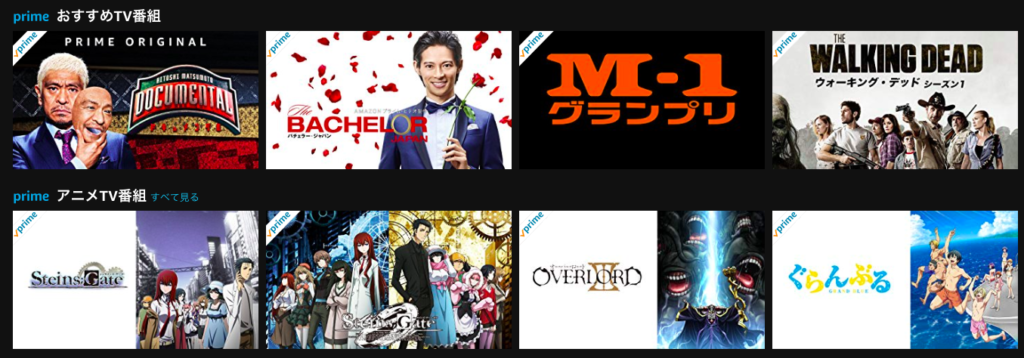
プライムビデオのダウンロードでは、4段階の画質が選べます。
| 画質 | 1時間あたりの容量 |
|---|---|
| 最高画質 | 約1.82GB |
| 高画質 | 約0.77GB |
| 標準画質 | 約0.27GB |
| データセーバー | 約0.14GB |
「高画質」でダウンロードした場合の目安はこちら。
- 2時間の映画を1本 → 約1.54GB
- 2時間の映画を5本 → 約7.7GB
- 60分のドラマを10本 → 約7.7GB

ただし、最高画質でダウンロードすると1本あたり約3.6GBとぐっと増えます。大画面のFire HD 10やMax 11できれいに見たいなら、容量には余裕を持たせたいところです。
なお、プライムビデオにはダウンロードできる本数の上限があるため、無限に溜め込めるわけではありません。
Kindle本で必要な容量

漫画は画像が多いぶん容量が大きくなりますが、1冊あたり約45MBが目安です。
- 64GBなら漫画約1,400冊
- 128GBなら漫画約2,800冊
一般的な文字中心の書籍であれば、数千冊〜1万冊単位で保存できます。
結論:迷ったら128GB
以上を踏まえた容量の目安がこちらです。
| 容量 | こんな人におすすめ |
|---|---|
| 64GB | Kindle本メイン。動画は数本あれば十分 |
| 128GB | 動画も本もたっぷり入れたい(おすすめ) |
| 256GB | 家族で共有、長く使いたい |
| 512GB以上 | 容量を気にせず使いたい人向け |
以前は32GBでも十分とされていましたが、現在は64GBや128GBとの価格差が小さくなっており、あえて32GBを選ぶメリットは薄くなっています。
広告
失敗しないmicroSDカードの選び方
①「microSD」を選ぶ(SDカードではない)
意外とやってしまいがちなミスがこれです。
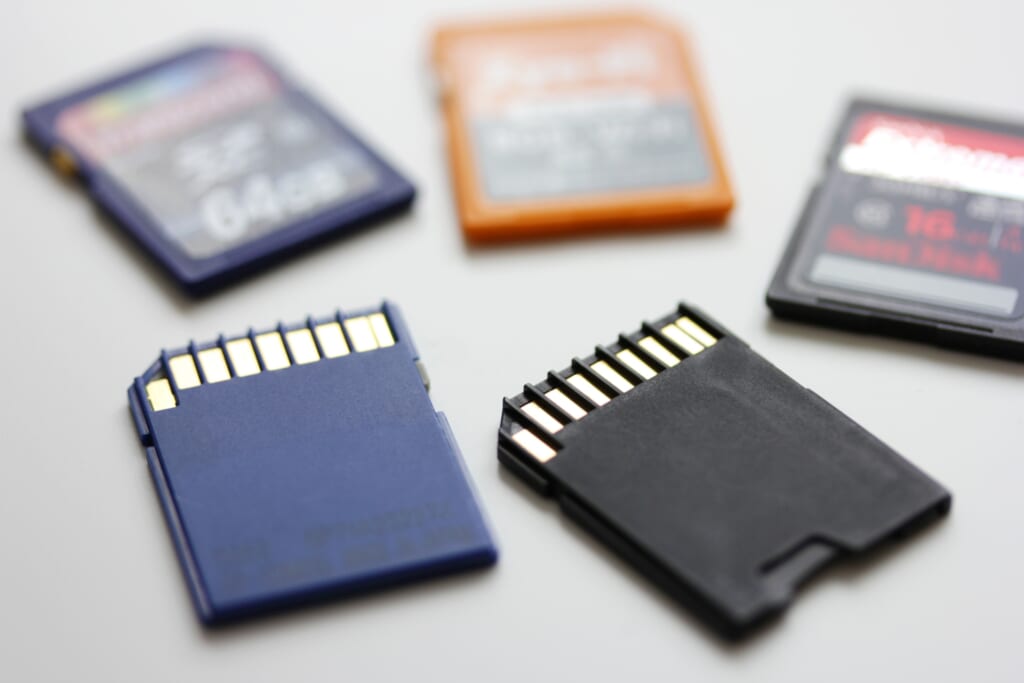
SDカードには複数のサイズがあり、Fireタブレットで使えるのは一番小さい「microSD」です。通常サイズのSDカードは入らないので、購入時に間違えないよう注意しましょう。
②速度(スピードクラス)はそこまで気にしなくてOK
microSDカードには「Class10」「UHS-I」「V30」といった速度の規格がありますが、Fireタブレットの用途ではそこまで神経質になる必要はありません。
動画や本をダウンロードして再生するだけなら、一般的なClass10のカードで十分です。
③信頼できるメーカーを選ぶ
microSDカードは、極端に安い無名メーカーの製品だと容量偽装や突然の故障といったトラブルも報告されています。
SanDisk、Samsung、KIOXIA(旧東芝メモリ)、バッファローといった定番メーカーから選ぶのが安心です。
また、Amazonで買うなら「Made for Amazon認定」を取得したmicroSDカードもあります。Fireタブレットでの動作が確認されているので、不安な人はこちらを選ぶと確実です。
SDカードの使い方は2種類ある
FireタブレットにmicroSDカードを挿入すると、使い方を選ぶ画面が表示されます。
| 使い方 | 特徴 |
|---|---|
| 外部ストレージ | 写真や動画の保存先として使う。カードを抜いて他の機器でも読める |
| 内部ストレージ化 | 本体の容量と一体化する。アプリも保存できる |
内部ストレージ化すると本体容量が増えたように使えて便利ですが、そのFireタブレット専用のカードになります。
取り外してパソコンや別のFireタブレットで読み込むことはできなくなるため、注意が必要です。
また、カードが故障するとデータが取り出せなくなるリスクもあります。
特にこだわりがなければ、扱いやすい「外部ストレージ」として使うのがおすすめです。
FireタブレットのSDカードに関するよくある質問
基本的にはその通りです。本体容量を1ランク上げるより、microSDカードを買ったほうが安く容量を増やせます。ただしアプリを大量に入れる人は、本体容量にも余裕があったほうが安心です。
内部ストレージ化すれば可能ですが、一部のアプリは本体にしか保存できません。アプリ目的で容量を増やしたい場合は、本体容量の大きいモデルを選んだほうが確実です。
可能です。設定からダウンロード先をSDカードに変更できます。
使えます。キッズモデルも通常モデルと同じハードウェアなので、microSDカードによる容量拡張に対応しています。
対応はしていますが、国内で流通しているのは512GBまでが中心です。1TBは選択肢が少なく価格も高いため、現実的には256GBか512GBまでがおすすめです。
広告
Fireタブレットにおすすめの格安SDカードまとめ
本記事では《Fireタブレットにおすすめの格安SDカードはこれだ!失敗しない選び方を紹介》についてまとめてきました。
- 現行のFireタブレットはすべて1TBまで対応
- 迷ったら128GBを選べば間違いなし
- 速度より「容量」と「メーカーの信頼性」で選ぶ
- 使い方は「外部ストレージ」がおすすめ
本体の容量を大きいものにするより、microSDカードを買って容量を増やしたほうが価格的にもお得です。
本体容量が少なくて不安という人も、SDカードがあれば心配いりませんよ。
| SDカード容量 | |
|---|---|
| 32GB SDカード | |
| 64GB SDカード | |
| 128GB SDカード | |
| 256GB SDカード | ¥21,800 |
- Fireタブレットの中で1番おすすめはどれ?徹底比較をして解説
- Fireタブレットキッズモデル全4種類の特徴を比較して選び方を徹底解説
- Fireタブレットが壊れた時の対処方法【fire7/HD 8/HD10共通】
- Fireタブレットの事故保証プランには入るべき?料金やメリットをやさしく解説

Amazonで買い物をするときはギフト券にチャージ(入金)をすると、最大2.5%ポイントがもらえるのでお得に買い物ができます。
▼お得に賢く買い物しよう!▼