
記事内に商品プロモーションを含む場合があります
Microsoftの「Office」に含まれるWord・Excel・PowerPointは、仕事や学校で欠かせないソフトですよね。
ただ、Officeの唯一の弱点と言えば、そう!価格が高いことです。

実は、Officeを買わなくてもWordやExcelのファイルを作成・編集できる無料のソフトやサービスがいくつもあります。
この記事では、Officeの代わりに無料で使えるおすすめのソフトを5つ紹介し、それぞれの互換性や使いやすさを比較していきます。
- Officeの最新の価格
- Officeの代わりになる無料ソフト5選
- 用途別のおすすめ無料ソフト
- 互換ソフトを使うときの注意点
「Officeは正規版が良い!」という人は、格安で購入する方法を《Microsoft Office正規品を通常より安く購入するとっておきの方法4選【比較有り】》の記事でまとめていますので、そちらをご覧ください。
Microsoft Officeの価格

まずは、正規のOfficeを購入した場合の価格を確認しておきましょう。
| 製品名 | 使えるアプリ | ライセンス | 参考価格 |
|---|---|---|---|
| Microsoft 365 Personal | Word/Excel/PowerPoint/Outlook/OneNote など | サブスク (1年更新) 同時使用5台まで | 21,300円/年 |
| Office Home 2024 | Word/Excel/PowerPoint/OneNote | 買い切り 2台まで | 約3.1万円〜 |
| Office Home & Business 2024 | Word/Excel/PowerPoint/OneNote/Outlook | 買い切り 2台まで | 約3.6万〜4万円 |
※価格は2026年10月時点の参考価格です。セールや販売店によって変動します。
Microsoft 365 Personalは毎年料金がかかる代わりに、常に最新版のOfficeを使えるのが特徴。
Office 2024は買い切りタイプなので、1度購入すれば追加料金はかかりませんが、バージョンは購入時のまま変わりません。
もちろん一番良いのは本家のOfficeですが、無理に購入する必要はありません。まずは無料の代替ソフトを試してみるのがおすすめです。


Officeの代わりになる無料ソフト比較一覧
今回紹介する無料ソフトを一覧で比較します。
| ソフト名 | Office互換性 | 使い方 | 共同編集 | オフライン |
|---|---|---|---|---|
| Microsoft 365 Web版 | ◎ | ブラウザ | 〇 | × |
| Googleドキュメント・スプレッドシート・スライド | 〇 | ブラウザ | ◎ | △(設定が必要) |
| LibreOffice | 〇 | インストール | × | 〇 |
| Apache OpenOffice | △ | インストール | × | 〇 |
| Apple iWork(Mac・iPhone) | △ | インストール/ブラウザ | 〇 | 〇 |
広告
Officeの代わりになるおすすめの無料ソフト5選
Microsoft 365 Web版|本家Officeを無料で使える
- 本家のWord・Excel・PowerPointをブラウザで無料で使える
- Officeファイルとの互換性が最も高い
- OneDriveに自動保存され、共同編集もできる
意外と知られていませんが、Microsoftアカウントを作成するだけで、Word・Excel・PowerPointをブラウザ上で無料で使えます。
本家のOfficeなのでファイルの互換性は最も高く、リボンメニューなどの操作画面もデスクトップ版とほぼ同じです。
ただし、インターネット接続が必須で、差し込み印刷や一部のグラフ・アニメーションなど、高度な機能はデスクトップ版より制限されています。
レポートや簡単な資料作成なら十分なので、まず最初に試してほしい選択肢です。
Googleドキュメント・スプレッドシート・スライド|共同編集に強い
- Googleアカウントがあれば無料で使える
- 複数人でのリアルタイム共同編集が得意
- スマホ・タブレットからも同じファイルを編集できる
Googleのドキュメント・スプレッドシート・スライドは、Googleアカウントさえあれば無料で使えるオフィスツールです。
それぞれ以下のOfficeソフトの代わりとして使えます。
- Googleドキュメント → Word
- Googleスプレッドシート → Excel
- Googleスライド → PowerPoint
最大の強みは、クラウド上で複数人が同時に編集できること。学校のグループ課題や社内での資料作りなど、作業を分担するときに非常に便利です。
作成したファイルはGoogleドライブに保存されるので、パソコンの容量を圧迫しないのもメリット。設定すればインターネットに繋がっていない環境でも編集できます。
Word・Excel形式でのダウンロードや、Officeファイルの読み込みにも対応しています。
LibreOffice|オフラインで使える互換ソフトの定番
- パソコンにインストールしてオフラインで使える
- Officeに近い6種類のソフトを無料で使える
- アップデートが頻繁で、互換性の改善が続いている
LibreOffice(リブレオフィス)は、OpenOfficeから派生して開発されているOffice互換ソフトです。
収録されているソフトは以下の6種類です。
- 文書作成ソフト「Writer」(Word相当)
- 表計算ソフト「Calc」(Excel相当)
- プレゼンテーションソフト「Impress」(PowerPoint相当)
- 図形描画ソフト「Draw」
- データベースソフト「Base」
- 数式エディタ「Math」
現在も活発に開発が続いており、2026年10月にはバージョン26.8.1が公開されるなど、互換性や機能の改善が継続的に行われています。
インターネットに繋がない環境でも使えるので、パソコンにインストールして使う互換ソフトを探しているなら、まずLibreOfficeを選べば間違いありません。
Apache OpenOffice|歴史あるOffice互換ソフト
- 長い歴史を持つ無料のOffice互換ソフト
- 動作が比較的軽い
- LibreOfficeと似た操作感
Apache OpenOffice(オープンオフィス)は、LibreOfficeの元になった歴史ある無料のOffice互換ソフトです。
Writer・Calc・Impressなど、LibreOfficeとほぼ同じ構成のソフトが揃っています。
ただし、近年は大きな機能追加が少なく、互換性や更新頻度ではLibreOfficeに劣るのが実情です。
これから新しく導入するなら、基本的にはLibreOfficeを選ぶのがおすすめです。
Apple iWork(Pages・Numbers・Keynote)|Macユーザーなら標準で使える
- MacやiPhoneなら追加費用なしで使える
- デザイン性の高い資料を作りやすい
- Officeファイルの読み込み・書き出しに対応
MacやiPhone、iPadを使っているなら、Appleの「Pages」「Numbers」「Keynote」が無料で使えます。
それぞれWord・Excel・PowerPointに相当し、Office形式でのファイル書き出しにも対応しています。
テンプレートが美しく、見栄えの良い資料を作りやすいのが魅力ですが、操作感はOfficeと異なるため慣れが必要です。
Windowsパソコンでも、ブラウザ版のiCloudから利用できます。
番外編:買い切りで安く使える有料ソフト『WPS Office 2』

- Officeに近い操作感と高い互換性
- 買い切り型で更新費用がかからない
- 本家Officeよりかなり安い
WPS Office 2は、キングソフトが販売しているOffice互換ソフトです。
無料ソフトではありませんが、Personal 2026が4,490円、Standard 2026が5,990円(メーカー希望小売価格)と、本家Officeに比べてかなり安く購入できます。
操作感やファイルの互換性は無料ソフトより高く評価されており、買い切り型なので毎年の費用もかかりません。
「正規のOfficeは高いけど、無料ソフトは少し不安」という人にうってつけです。30日間の無料体験版もあるので、購入前に試してみましょう。


用途別のおすすめ無料ソフト
どれを選べばいいか迷う人は、以下を目安にしてください。
| こんな人には | おすすめ |
|---|---|
| 会社や学校から届くOfficeファイルを崩さず編集したい | Microsoft 365 Web版 |
| 複数人で共同作業をしたい | Googleドキュメント |
| インターネットがない環境でも使いたい | LibreOffice |
| MacやiPhoneで使いたい | Apple iWork |
| 安く買い切りで、Officeに近い操作感が欲しい | WPS Office 2(有料) |
広告
Office互換ソフトを使うときの注意点
レイアウトが崩れることがある
互換ソフトでOfficeのファイルを開くと、文字の位置や改行、表の幅などが崩れることがあります。
特に、提出先がOfficeで開く書類は、提出前にPDFに変換するか、Web版Officeでレイアウトを確認しておくと安心です。
Excelのマクロ(VBA)は動かないことが多い
Excelのマクロ(VBA)を使ったファイルは、互換ソフトでは正しく動かないことがほとんどです。
マクロを多用する仕事で使う場合は、正規のOfficeを用意しましょう。
フォントの違いに注意する
Officeで使われているフォントが互換ソフト側に入っていないと、別のフォントで表示されて見た目が変わることがあります。
Officeの代わりになる無料ソフトに関するよくある質問
Microsoftアカウントを作成すれば、Web版のWord・Excel・PowerPointを無料で使えます。ただし、デスクトップ版と比べて一部の機能は制限されています。
Googleドキュメント・LibreOffice・iWorkなどは、いずれもWord(.docx)やExcel(.xlsx)形式で保存できます。ただし、複雑なレイアウトは崩れることがあります。
簡単な文書作成なら問題なく使えます。ただし、取引先とOfficeファイルをやり取りすることが多い場合や、マクロを使う場合は、正規のOfficeを使ったほうがトラブルを防げます。
G Suiteは2020年に「Google Workspace」に名称が変わりました。個人であれば、Googleアカウントだけでドキュメントやスプレッドシートを無料で使えます。
Office付きのパソコンを買うのもおすすめ
これからパソコンを購入する予定があるなら、Office付きのモデルを選ぶのも1つの方法です。
Microsoftが販売する【Surfaceシリーズ】は、2025年11月以降のモデルでMicrosoft 365 Personal(24か月版)が付属し、Office Home & Business 2024付きのモデルも選べます。
また、Surface以外にもマウスコンピューター・HP・DellなどがOffice付きのモデルを販売しています。単体でOfficeを買うよりお得になることが多いので、パソコンと一緒に検討してみてください。
おすすめのOffice付きノートPCは、以下の記事でまとめています。
まとめ:Officeは無料ソフトで十分代用できる
この記事では、Officeの代わりに無料で使えるおすすめのソフトを紹介してきました。
- 互換性重視:Microsoft 365 Web版
- 共同作業重視:Googleドキュメント・スプレッドシート・スライド
- オフラインで使いたい:LibreOffice
- Macユーザー:Apple iWork
一昔前は「Office互換」と言っても実用的でないものが多かったのですが、現在では互換性の精度も高まり、最初から無理してOfficeを購入する必要はなくなってきました。
今回紹介したソフトはすべて無料なので、まずは気軽に試してみてください。
正規のOfficeを使いたい人は、Office付きのパソコンや、Officeを安く買う方法もあわせてチェックしてみてくださいね。

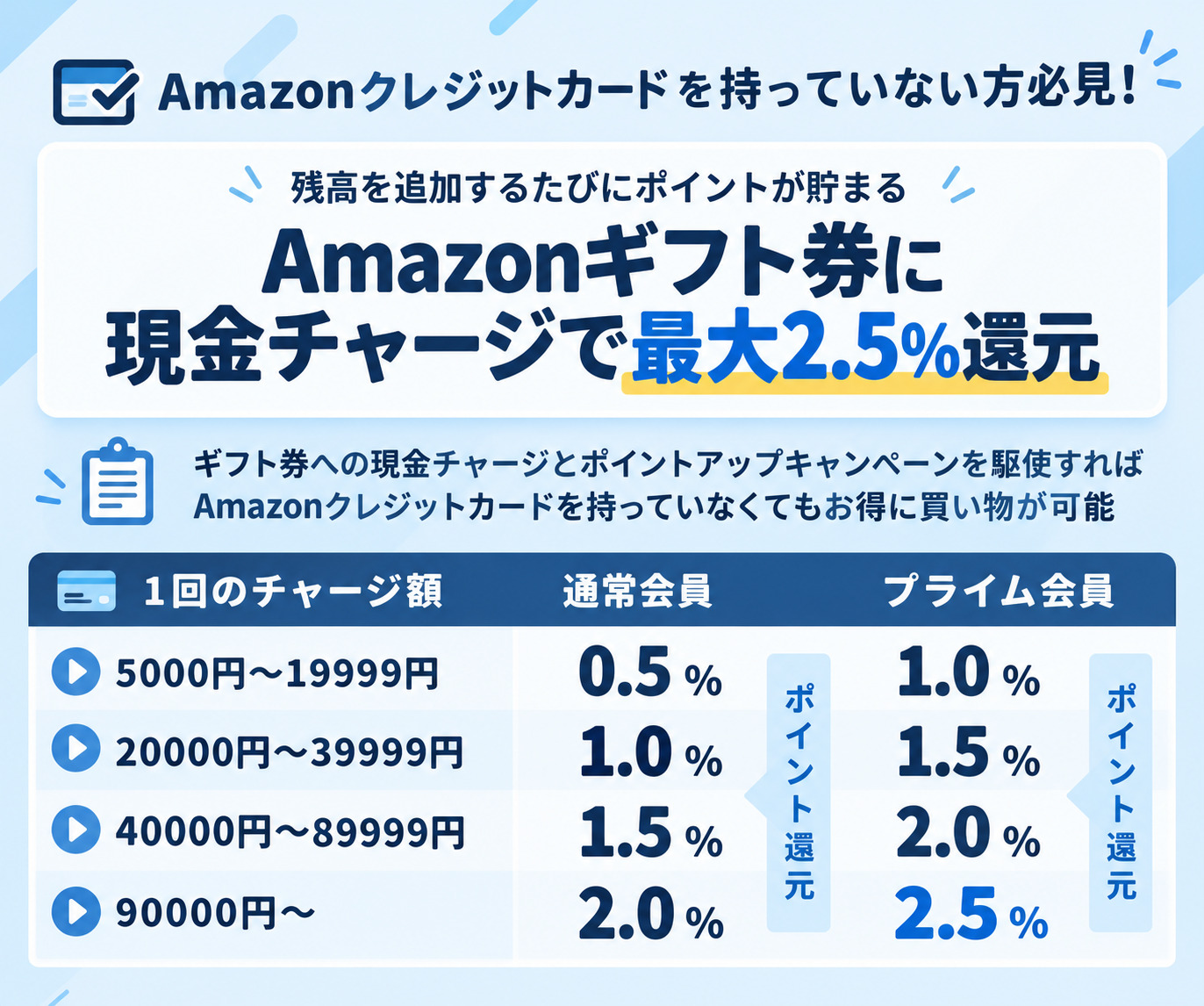
Amazonで買い物をするときはギフト券にチャージ(入金)をすると、最大2.5%ポイントがもらえるのでお得に買い物ができます。
▼お得に賢く買い物しよう!▼