記事内に商品プロモーションを含む場合があります
KeySwapは、キーボードで使わない「キーの無効化」及び「キーの置き換え」ができる便利なフリーソフトです。

例えばこんな時に▼
- Caps Lockなど普段使わないキーを無効化したり…
- ゲーム時にミスタッチを防ぐ目的で無効化したり…
- 特殊な配列なキーボードのキーを置き換えして使いやすくしたり…
覚えておいて損はないフリーソフトです。ソフト名に「for XP」とついていますが、Windows 11でも問題なく動作することが確認されているので安心してご使用ください。
それでは、KeySwapを使ったキーボードの無効化・置き換えの方法を解説していきます。
KeySwapのダウンロード方法
- STEP1「ベクター」でKeySwap for XPをDLサイトへ行ったら「ダウンロードはこちら」ボタンを選択。
3回くらいダウンロードはこちらボタンを押したら開始されます。 - STEP2保存するzipファイルを保存し、解凍後「KeySwap.exe」を実行するとソフトがたち上がります
KeySwapの使用方法
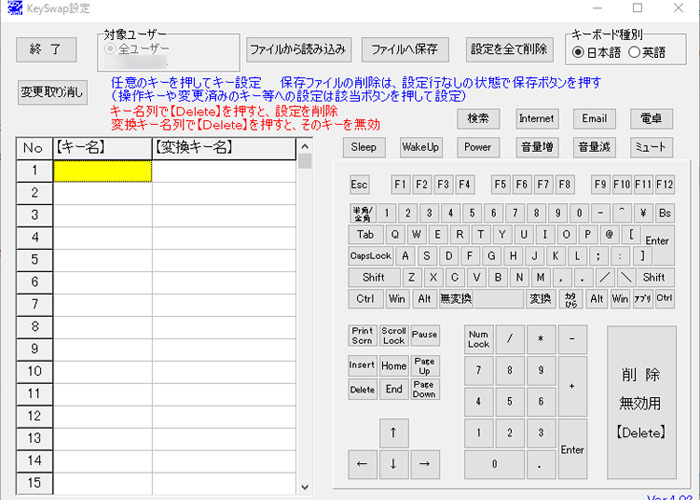
- STEP1キーの無効化・置き換えを行う

【キー名】は無効化及び置き換えしたい元のキーを指定。【変換キー名】はこれから変更するキーを指定。
キーの指定方法は直接キーボードを押してもいいし、ソフト内のキーボードをクリックしてもOK。
キーの無効化は【削除 無効化用 Delete】を押して、変換キー名のところが空白になっていればOK
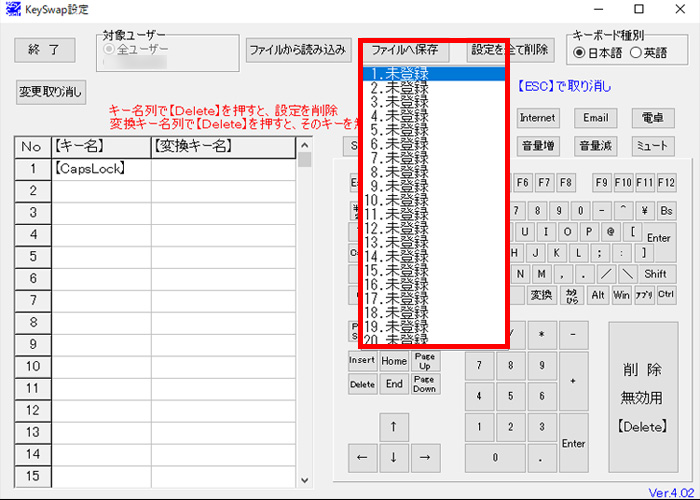
- STEP2ファイルへ保存
キーの無効化・置き換えを行ったら【ファイルへ保存】ボタンを押してみ登録を選択します
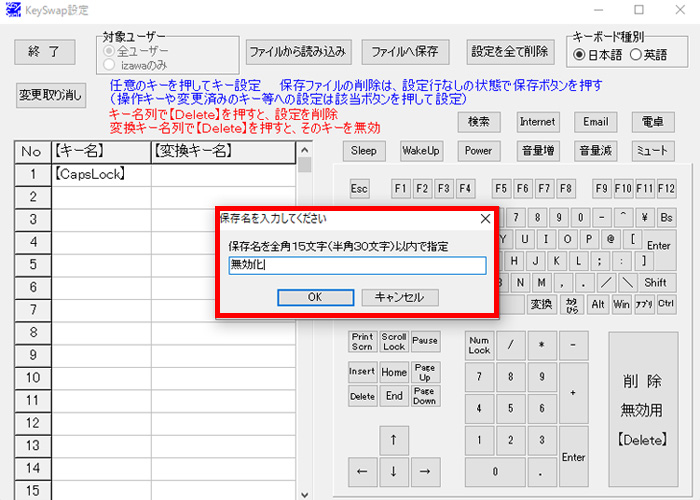
- STEP3ファイル名を指定
ファイル名を記入するボックスがポップアップされるので書きます。
ファイル名はわかりやすくしておくと良いですね。
- STEP4ソフトを終了して再起動
ファイル名をつけたら【終了】ボタンを押してソフトを終了させます。
その後、再起動をすることで設定した通りにキーボードが変更されます。
実際にやってみるととても簡単にできますよ!
広告
KeySwapの魅力
KeySwapはレジストリ(Windowsの設定情報)を書き換える方式のため、一度設定してしまえばソフトを常駐させておく必要がありません。常駐型のツールと違って余計なメモリを消費しないのがメリットです。
また、レジストリを自分で手動編集するには専門知識が必要ですが、KeySwapを使えば専門知識ゼロで安全に設定できます。
それでは、KeySwapを使ったキーボードの無効化・置き換えの方法を解説していきます。
(「KeySwapのダウンロード方法」「KeySwapの使用方法」のSTEP解説は現行のまま。ただしダウンロードページの画面が現在のベクターのUIと一致しているか、公開前に確認してください)
設定を元に戻したい場合は?
KeySwapで設定したキー配置を元に戻したい場合は、再度KeySwapを起動し、変更したキーの設定を解除してから【ファイルへ保存】→再起動を行ってください。
レジストリの設定は再起動時に引き継がれるため、解除する場合も再起動が必要です。
KeySwap以外の選択肢
KeySwapが使いにくいと感じた場合や、より多機能なツールを求める場合は、以下の選択肢もあります。
Microsoft PowerToys
Microsoft社が無償で公開しているユーティリティーツールです。「Keyboard Manager」機能でキーの入れ替え・無効化ができるほか、Windowsの操作性を向上させる様々な便利機能が詰まっています。
Microsoft純正なのでWindowsとの相性が良いのが最大の強みです。
Change Key
KeySwapとほぼ同じ機能を持つフリーソフトです。
設定画面の見た目が異なるため、KeySwapの画面が使いにくいと感じた人は試してみる価値があります。

広告
よくある質問

はい。ソフト名に「for XP」とついていますが、Windows 11でも問題なく動作することが確認されています。
いいえ。KeySwapはレジストリを書き換える方式のため、一度設定して再起動すれば、その後はソフトを起動しておく必要はありません。
KeySwapの設定は再起動しないと反映されません。【ファイルへ保存】した後、必ずパソコンを再起動してください。
まとめ : キーボードの不快感はこれで解決!
本記事では《【KeySwap】キーボードで使わないキーを無効化するフリーソフトがめっちゃ便利》についてまとめてきました。
自分なりにキー配置をカスタマイズできるKeySwapはなかなかに便利なフリーソフト。
万が一キーボードが壊れて「Shift」が反応しなくなった!とかそういう時にも置き換えることで代用することも可能です。

タッチパッドを無効化する方法は「【Windows 10】タッチパッドを無効化する方法をサクッと解説【ゲーム中の誤動作を防ぐ】」の記事をご覧ください。

Amazonで買い物をするときはギフト券にチャージ(入金)をすると、最大2.5%ポイントがもらえるのでお得に買い物ができます。
▼お得に賢く買い物しよう!▼