記事内に商品プロモーションを含む場合があります
出張や長期の旅行の際、宿泊先のホテルでゲームをやろうと思ったらできない・・・
そんな経験をしたことがある人もいますよね。
HDMIケーブルは繋げても入力切替が反応せず、画面が切り替わらないので地上波しか見れないなんてこともあります。
その理由としては『ホテルと一般のテレビでは仕様が違うから』なんですよね。
そこでこの記事では、ホテルでゲームをするための対処方法について解説していきます。
- ホテルではなぜ入力切替ができないのか
- ホテルでゲームをするにはどのような方法があるのか
ホテル毎にテレビの仕様は違う
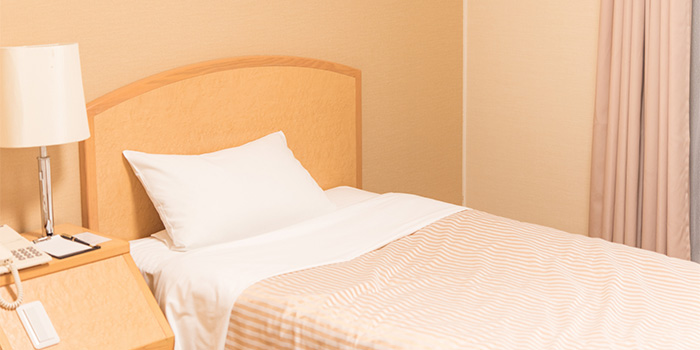
ホテル毎にテレビの仕様が違い、視聴できるテレビ番組もまちまちです。
サービスが充実しているところであれば「有料チャンネル」や「無料のVOD(ビデオ・オン・デマンド)」と呼ばれる動画配信サービス(NetflixやHulu)が見れるところもあります。
ホテルへ長期滞在する時やテレビでゲームをしたい時は宿泊するホテルのテレビが何に対応しているか予め確かめておくのが吉。
基本的にはホテルの公式サイトにサービスの一覧が載っているので目を通しておきましょう。
ホテルのテレビで入力切替ができないのはなぜ?
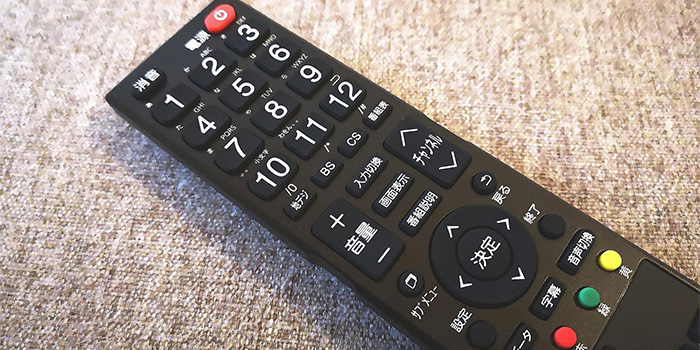
各ホテルで仕様が違うと先述しましたが、もちろん扱っているテレビのメーカーも違います。
メーカー毎にも仕様が違い、入力切替がスキップされるようできるようになっているものもありますし、『ホテルモード』と呼ばれる音量制限や外部出力制限がかかるモードに設定されていることもあります。
こういった仕様により【入力切替ができない】という事態に陥るわけです。
それぞれのホテル毎にルールがあるので、無理やり設定を変えるなどは推奨できません。
広告
まず試すべき3つのチェックポイント

対処法を紹介する前に、まず試しておきたい基本のチェックポイントがあります。
①HDMIポートを1つずつ変えて試す
テレビに複数のHDMI端子がある場合、特定のポートだけ機能していないことがあります。
②リモコンの入力切替ボタンを長押ししてみる
ホテル向け設定のテレビは、通常と異なる操作で切り替えが解除できる機種もあります。
③フロントに直接聞く
「HDMI入力を使いたいのですが」と伝えるだけで解除してもらえることも多いです。
海外のホテルでは”Could you switch the TV input to HDMI?”で伝わります。
これらを試しても解決しない場合は、以下の方法を検討しましょう。
ホテルでゲームをする方法【5選】
1:PS5/PS4のリモートプレイ機能を使う
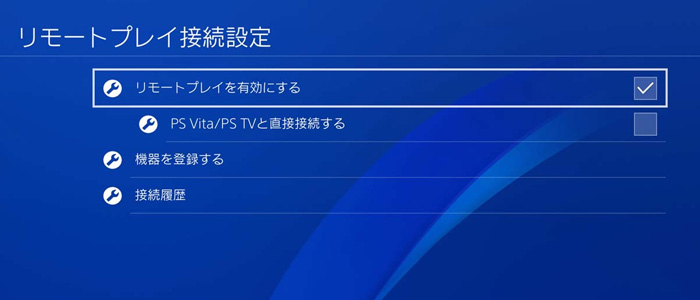
プレイステーション5(PS5)・プレイステーション4(PS4/PRO)はいずれもリモートプレイ機能を搭載しており、ネットワーク接続をしていればパソコンやスマホ、タブレット上で本体のゲームを遊ぶことができます。
その場合、予めPS4側の設定を下記の手順で変更しておきます。
- リモートプレイを有効にする
- 「いつも使うPS4として登録する」から、「登録する」を選択
- 「ネットワーク経由でPS4の電源を入れられる」を選択
- スタンバイモードにしておく
パソコンであれば、専用のソフト(無料)をインストールすれば使える用になります。
通信環境が整っていれば遅延もほとんどなく快適ですが、FPSなど少しのラグが致命的なゲームよりもRPGのほうが安心してプレイはできます。
2:クラウドゲーミングサービスを使う
自宅のゲーム機を経由しなくても、「Xbox Cloud Gaming」や「GeForce NOW」といったクラウドゲーミングサービスを使えば、スマホやノートPCだけでゲームをプレイできます。
対応タイトルに制限はあるものの、本体を持ち歩かなくて良いのは旅行時に大きなメリットです。
ホテルのWi-Fi環境によっては通信が不安定になることがあるため、可能であればモバイルルーターなど安定した回線を用意しておくとより快適です。
3:モバイルモニターを使う
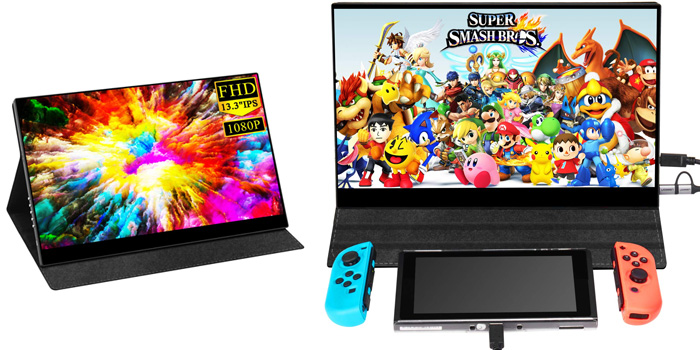
モバイルモニターを知らない人もいると思いますが、手軽に持ち運べる軽いモニターと思ってもらえればOK。
これがあればPS4もSwitchも比較的大きな画面でプレイすることができますし接続も簡単。
様々なサイズが販売されているので、持ち運びを重視するか画面の見やすさを重視するかで選びましょう。
おすすめのモバイルモニターはこちらの記事でまとめています▼
4:携帯型ゲーミングPCで遊ぶ
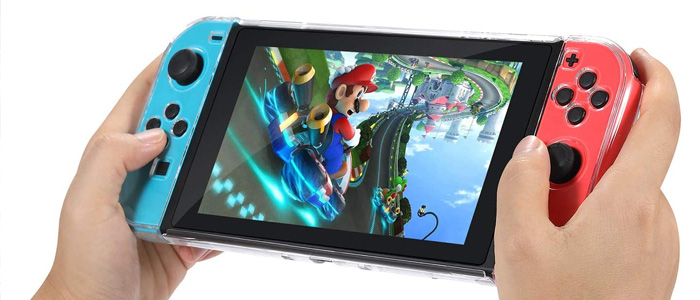
もともと液晶が付いているゲーム機であればWi-Fi環境があればプレイできるので一番お手軽です。
液晶付きゲームは以下の通り▼
- Switch2
- Switch
- Switch Lite
- Steam Deck
- ASUS ROG Ally
- Lenovo Legion Goなど
(Switchのドックを使う場合は、純正のACアダプターで給電するのがおすすめです。モバイルバッテリーやUSBハブ経由の給電だと、映像出力が不安定になることがあります。)
「Switch」はもちろん、「Steam Deck」、「ASUS ROG Ally」、「Lenovo Legion Go」といった携帯型ゲーミングPCは、画面が本体に内蔵されているため、ホテルのテレビに頼らずそのままゲームができます。
荷物を増やしたくないけれど本格的にゲームがしたいという人には特におすすめの選択肢です。


5:ノートパソコンで遊ぶ
ノートPCにもゲーミングに特化した【ゲーミングノートPC】があるのでそちらも検討しましょう。
ただ、ゲーミングノートPCは性能が良い分やや重たいというデメリットもあります。
https://pasolog.com/notep-pc/9000/
HDMIケーブルを忘れてしまったら?
入力切替ができるものの、HDMIケーブルを忘れて困る人もいると思います。
その場合まずは、ホテルのフロントに電話してHDMIケーブルを借りれるか聞いてみましょう。
基本的にはHDMI端子を使えるテレビを置いてあるホテルであれば貸してくれと思います。
広告
まとめ
この記事では《ホテルでゲームをしたいけど入力切替ができないときの対処法【HDMI接続できない】》についてまとめてきました。
最近ではHDMI接続をして入力切替ができるホテルも増えてきていますが、入力切替ができないホテルがあるのも現状です。
まずはHDMIポートの切り替えやフロントへの相談を試し、それでも難しい場合はクラウドゲーミングや携帯型ゲーミングPCといった「テレビに頼らない」選択肢も検討してみてください。

Amazonで買い物をするときはギフト券にチャージ(入金)をすると、最大2.5%ポイントがもらえるのでお得に買い物ができます。
▼お得に賢く買い物しよう!▼