記事内に商品プロモーションを含む場合があります
Lenovoのパソコンは、価格と性能のバランスが本当に優秀です。
ただ、購入画面の最後に出てくる「保証を延長しますか?」の選択肢で、手が止まった経験はありませんか。
この記事では、Lenovoの保証の全体像と修理の流れを整理して、あの画面で迷わなくなるところまで解説していきます。
Lenovoの保証は「3つの軸」で整理できる
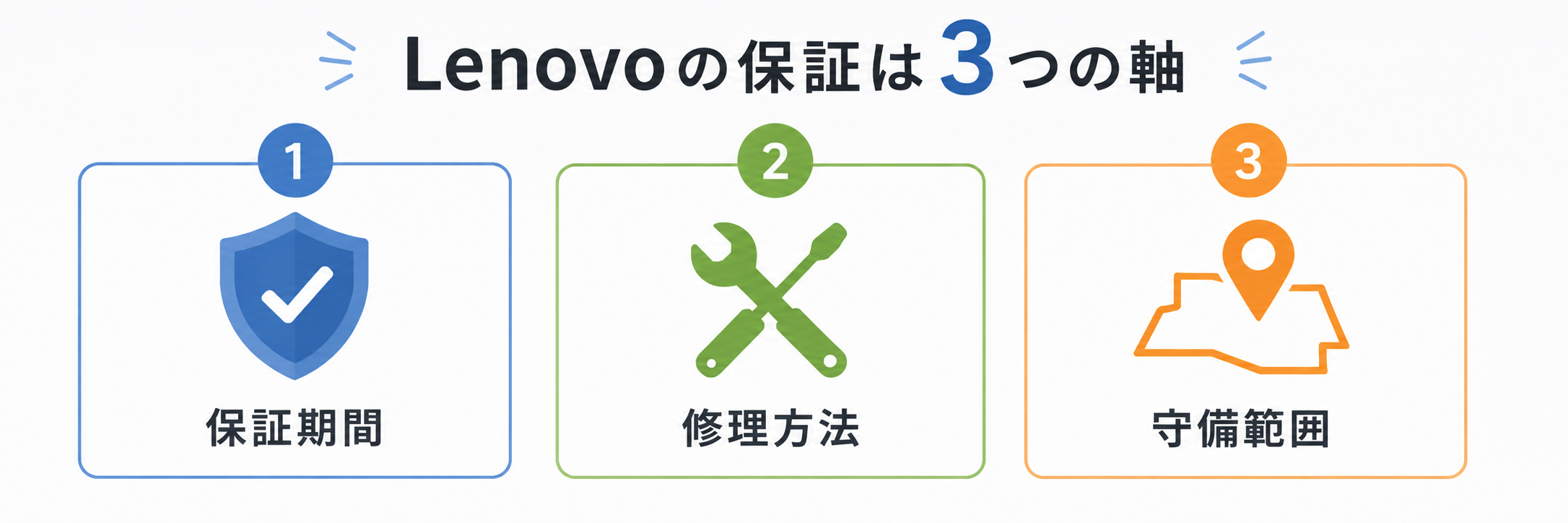
軸① 期間 → 1年~最長5年まで延長可
軸② 修理の方法 → 引き取り修理もしくは出張(オンサイト)
軸③ 守備範囲 → 自然故障のみ/物損・盗難まで
↑ この3つは別々に選べる。だから組み合わせが多く見える
Lenovoの保証が複雑に感じるのは、選択肢が多いからではありません。
3つの軸が独立していて、それぞれを組み合わせる仕組みだからです。
軸①:どれだけ長く守るか
標準は1年。ここから最長5年まで延ばせます。
「長く使うつもりかどうか」だけで決まる、いちばんシンプルな軸です。
軸②:どうやって直してもらうか
宅配便で送って直してもらう引き取り修理が基本形です。
これを、技術者に来てもらう出張修理へアップグレードすることもできます。
軸③:どこまで面倒を見てもらうか
標準保証が守ってくれるのは自然故障だけです。
落とした、こぼした、盗まれた。ここまで守りたいなら、別のサービスを足す必要があります。
まずは自分の保証状況を確認する
STEP① 本体裏面 or Lenovo Vantage でシリアル番号を確認 (例:PF-XXXXXX / 英数字の並び)
STEP② Lenovo公式の「保証の確認」ページに入力 support.lenovo.com/jp/ja/warranty-lookup
STEP③ 保証の種類・開始日・終了日が一覧で表示される
STEP④ 購入日と開始日がズレていたら購入証明を添えて相談
意外と多いのが「自分の保証が今どうなっているか知らない」というケースです。
Lenovoはここが親切で、シリアル番号さえあれば数十秒で確認できます。
シリアル番号の調べ方
ノートなら本体の裏面ラベルに記載されています。
パソコンが起動するなら、プリインストールされているLenovo Vantageというアプリからも確認できます。
裏返して小さな文字を読む必要がないので、こちらのほうが早いことが多いです。
保証の開始日に注意
保証の開始日は、必ずしも自分が受け取った日とは限りません。
在庫期間が長かった個体では、実際の購入日より前に始まっている場合があります。
明らかにズレていると感じたら、購入を証明できる書類を用意してサポートに相談してみてください。
買ってすぐ確認しておくと安心
トラブルが起きてから慌てて調べるより、届いた日にブックマークしておくほうがずっと楽です。
保証の残り期間がわかっていると、延長するかどうかの判断も落ち着いてできます。
広告
標準保証(1年・引き取り修理)の守備範囲
○ 電源が入らない
○ 画面が映らない・線が入る
○ キーボードの一部が反応しない
○ ファンから異音/端子が認識しない
× 落下・圧迫による破損
× 液体こぼれ
× 盗難・紛失
× 分解・改造による不具合
× ソフトウェアやデータそのもののトラブル
Lenovoの基本保証は1年間で、宅配便による引き取り修理が標準です。
モデルによっては、はじめから3年保証や出張修理が付いている構成もあるので、購入時の仕様は必ず確認してください。
対象になるのは「普通に使っていて壊れた」場合
製造上の不具合や部品の自然故障が対象です。
私のように、ある日突然キーが効かなくなった、という症状はここに当てはまります。
うっかりは守ってもらえない
机から落とした、コーヒーをこぼした。
こうした事故は標準保証の外側にあります。ここを勘違いしたまま持ち込むと、有償見積もりを見て青ざめることになります。
データは自分で守るしかない
修理でストレージやマザーボードを交換すれば、中のデータは戻ってきません。
「保証はハードを直すもので、データを守るものではない」。この線引きは、頭の片隅に置いておいてください。
引き取り修理と出張修理の違い
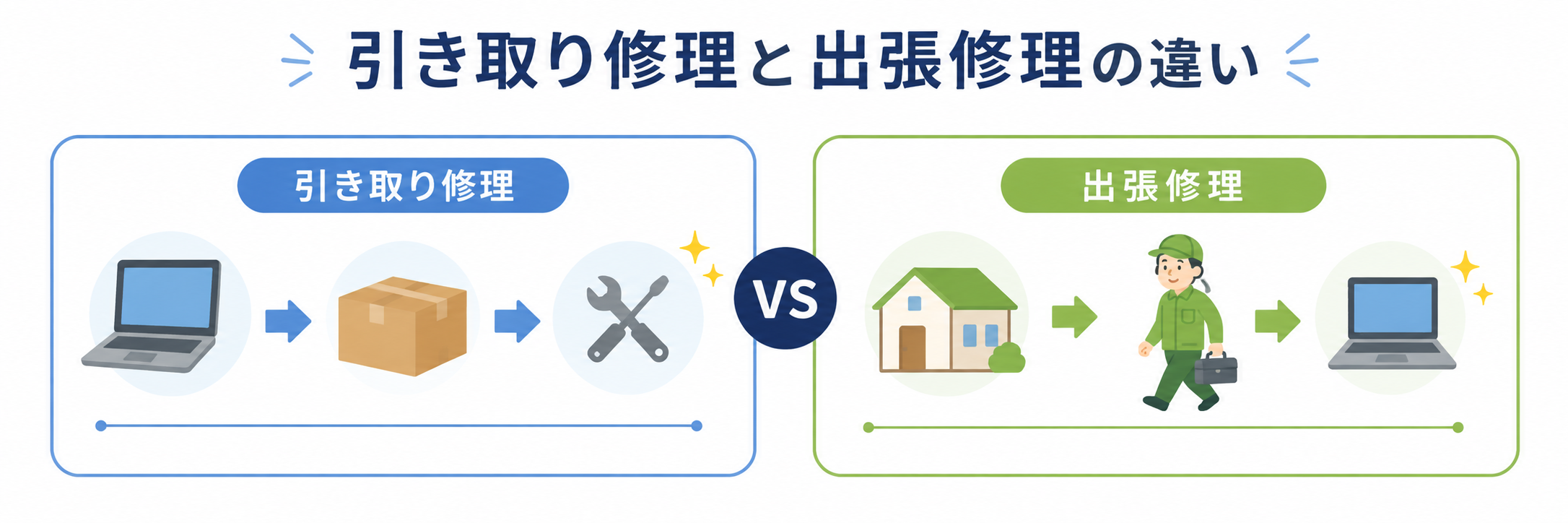
申し込み → 宅配業者が集荷 → 工場で修理 → 返送
受付 9:00〜18:00(月〜日)
目安:預けてから1週間〜10日程度
◎ 家から出なくていい / × その間パソコンが手元にない
申し込み → 技術者が翌営業日以降に訪問 → その場で修理
提供 9:00〜17:00(月〜金)
◎ 手元から離れる時間が短い / × 平日日中に立ち会う必要
同じ「修理」でも、この2つはまるで違います。
引き取り修理は手間が少ない
こちらは何もせずに待つだけ、というのが最大の利点です。
一方で、修理中はパソコンが完全に手元を離れます。仕事で毎日使う人にとっては、この空白が一番のダメージになります。
出張修理は「止まらない」ための保険
技術者が来て、その場で部品を交換してくれます。
平日の日中に立ち会える環境なら、ダウンタイムを大きく減らせます。
選ぶ基準はシンプル
パソコンが1週間なくても困らないなら、引き取り修理で十分です。
1日でも止まると仕事が滞るなら、出張修理へのアップグレードを検討する価値があります。
保証延長は最長5年|申し込むタイミングが肝心
  購入時に同時申し込み  →  いちばん割安になりやすい
        │
        ├─ 後から追加      →  申し込める期限や条件に制限あり
        │
        └─ 保証切れ後      →  原則、延長できない
   ポイント:延長は「壊れる前」しか買えない保険
保証延長は、標準の1年を最長5年まで伸ばせるサービスです。
同時購入がいちばん得になりやすい
パソコン本体と同時に申し込むと、割引価格が適用されるケースが多くなっています。
あとから追加する場合は条件や期限が絡んでくるので、金額だけでなく「面倒さ」も含めて考えると、購入時に決めてしまうほうが結局は楽です。
何年にするかの考え方
ノートパソコンの寿命は、使い方にもよりますがおおむね4〜6年です。
3年で買い替えるつもりなら3年保証、長く付き合いたいなら4〜5年、という決め方がわかりやすいと思います。
延長は「壊れてから」では買えない
当たり前のようで、いちばん見落とされるポイントです。
保証が切れてから延長を申し込むことはできません。悩んでいるなら、保証が生きているうちに結論を出してください。
広告
物損・盗難までカバーするADPと「90日の壁」
 ADP(アクシデント・ダメージ・プロテクション)でカバーされる例

   ☕ 液体こぼれ      💧 水没
   📉 落下・破損      🔥 火災
   🌀 自然災害        🚨 盗難・紛失

対象:ノートブックのみ
期間:最長5年
申込:製品購入日から90日以内 ←ここが重要
ThinkPadなら海外でのトラブルにも対応
個人的に、Lenovoの保証で「知っておいてほしい」ランキング1位がこれです。
標準保証の外側を埋めるサービス
液体こぼれ、落下、火災、自然災害、そして盗難や紛失。
標準保証では絶対に救われない事故を、まとめて引き受けてくれます。
持ち歩く前提のノートパソコンにとって、これはかなり心強い存在です。
90日を過ぎると申し込めない
ADPは、製品購入日から90日以内に申し込む必要があります。
つまり「使ってみて危なっかしいと感じたから入る」という後出しが効きません。
購入から3か月。カレンダーに印をつけておくくらいでちょうどいいと思います。
ThinkPadなら海外でも頼れる
ThinkPadシリーズでは、海外で起きたトラブルにも日本語で相談でき、日本からの引き取り修理に対応してもらえます。
出張や留学でパソコンを持ち出す人には、この一点だけでも検討する理由になります。
Premium Care・Plus・Legionの違い
| 項目 | 標準サポート | Premium Care | Premium Care Plus |
|---|---|---|---|
| 受付時間 | 9:00〜18:00 | 24時間365日 | 24時間365日 |
| 電話/チャット/メール | △ | ○ | ○ |
| 初期設定・操作の相談 | △ | ○ | ○ |
| 年1回のPCヘルスチェック | - | ○ | ○ |
| 優先修理・優先対応 | - | ○ | ○ |
| 物損対応(ADP) | - | - | ○ |
| オンサイト対応 | - | △ | ○ |
| 内蔵バッテリー交換 | - | - | ○(最大3年) |
+ Legion Ultimate Support:ゲーミング特化の専門窓口
保証が「壊れたあと」の話なら、こちらは「困ったとき」の話です。
Premium Careは時間の自由を買うサービス
標準のサポート窓口は9時から18時まで。
平日は仕事、土日も予定がある。そういう生活だと、この時間帯は意外と使いづらいものです。
Premium Careに入ると、24時間365日、電話・チャット・メールで相談できるようになります。
深夜にトラブルが起きても「朝まで待つしかない」がなくなるのは、想像以上に精神的なゆとりにつながります。
Premium Care Plusは全部入り
Premium Careの内容に、物損対応のADP、オンサイトサポート、ウイルス除去、データ移行サポートなどが加わります。
内蔵バッテリーの交換サービス(最大3年)まで含まれるので、長く同じ機種を使い続けたい人には合理的です。
ゲーミングならLegion Ultimate Support
Legionシリーズには、ゲーミング環境に詳しい担当者が対応する専用サポートがあります。
年1回のPCヘルスチェックも含まれ、性能が落ちてきたときの相談先として頼りになります。
対象機種を必ず確認する
これらのサービスは、機種によって選べるものが変わります。
購入画面の追加オプション欄に出てくるかどうかで判断できるので、そこを見落とさないようにしてください。
修理に出す前の5つの準備
① バックアップ → データは戻らない前提で控えを取る
② パスワード解除 → BIOS・ログイン・ストレージ暗号化
③ 症状メモ → いつ/何をしたら/どうなったか
④ 周辺機器を外す → SDカード、外付け、ケースも
⑤ 保証状況の確認 → 有償か無償かを先に把握しておく
準備が丁寧だと、修理はびっくりするほどスムーズに進みます。
バックアップは最優先で
外付けドライブでもクラウドでも構いません。
「消えても泣かない状態」を作ってから預ける。これが鉄則です。
パスワードは全部解除する
ログインパスワード、BIOSパスワード、ストレージの暗号化。
どれか一つでも残っていると、動作確認ができずに修理が止まります。私はここで1日を失いました。
症状は再現手順として書く
「調子が悪い」ではなく「特定のキーだけ反応しない」「起動から30分で落ちる」と書いてください。
原因の特定が速くなり、結果として手元に戻る日も早くなります。
周辺機器と装飾品は外す
SDカードを挿しっぱなしにして送ってしまう例は、本当によくあります。
保護ケースやステッカー類も、外せるものは外しておきましょう。
有償か無償かを先に知っておく
保証内なら費用はかかりませんが、対象外なら見積もりが提示されます。
先に保証状況を確認しておくと、見積もりを見て慌てずに済みます。
タイプ別・どこまで付ければいいのか
- 持ち歩く/カフェや電車で使う → ADP(90日以内に!)
- 仕事で毎日使う/止まると困る → 出張修理+Premium Care
- 4年以上使い続けたい → 保証延長(4〜5年)
- 据え置きで丁寧に使う/3年で買替え → 標準保証のままでOK
- 海外に持ち出す → ThinkPad+ADPの組み合わせ
- ゲームがメイン → Legion Ultimate Support上記を全部付ける必要はまったくありません。
迷ったらADPだけは検討する
延長保証は「時間を買う」もの、ADPは「事故に備える」ものです。
そして統計的にも体感的にも、ノートパソコンが壊れる原因は自然故障よりうっかりのほうが多い印象があります。
どれか一つだけ選ぶなら、私はADPを推します。90日の期限があるぶん、判断も早めに下す必要があります。
据え置き利用なら標準保証で十分
デスクの上から動かさず、飲み物も近くに置かない。
そういう使い方なら、標準の1年保証と、必要に応じた延長で足ります。
判断を先送りしていい期間はある
保証延長は保証が切れる前なら検討し直せます。
ただしADPは90日で扉が閉まります。この非対称性だけは、忘れないでください。
Lenovoの保証でよくある疑問

中古で買ったLenovoにも保証は残っていますか
保証は製品に紐づくため、期間内であれば残っているのが一般的です。
ただし前オーナーの登録状況によって扱いが変わることもあるので、シリアル番号で保証確認をしてから判断してください。
修理はどこで行われますか
Lenovoは国内の工場で修理を行っています。
海外送りではないぶん、往復にかかる時間が短く済むのは実感としても大きなメリットでした。
修理期間はどれくらい見ておけばいいですか
引き取り修理なら、預けてから1週間から10日程度が目安です。
部品の在庫状況によっては前後するので、余裕を持って予定を組んでおくと安心です。
送料は自己負担になりますか
保証期間内の引き取り修理であれば、往復の送料はかかりません。
保証対象外の修理では、費用の扱いが変わるので見積もり時に確認してください。
まとめ:保証は「買った直後の90日」で決まる
購入直後 → 製品登録+保証確認をブックマーク
〜90日 → ADPを付けるか決める(ここが最終期限)
1年目 → 標準保証。不具合は早めに相談する
延長判断 → 保証が切れる前に4〜5年へ伸ばすか決める
いざ故障 → バックアップ → パスワード解除 → 申し込み → 約1週間〜10日で手元に戻る
Lenovoの保証は、期間・修理方法・守備範囲の3つの軸で見れば、迷うところはほとんどありません。
そのうえで、買った直後にやっておくべきことが2つあります。
ひとつは製品登録と保証確認。無料ですし、いざというとき申し込みが数分で終わります。
もうひとつはADPの判断です。90日という期限があるので、ここだけは先送りが効きません。
私は修理を経験して、保証の内容そのものより「準備してあったかどうか」で体験が変わることを実感しました。
バックアップとパスワード解除。この2つを習慣にしておけば、万一のときも落ち着いて対処できます。
なお、料金や条件は変更されることがあります。最終的な判断の前に、必ず公式サイトの最新情報をご確認ください。
関連記事:Lenovoのパソコンを安く買う方法|セール・クーポン情報を解説

Amazonで買い物をするときはギフト券にチャージ(入金)をすると、最大2.5%ポイントがもらえるのでお得に買い物ができます。
▼お得に賢く買い物しよう!▼