記事内に商品プロモーションを含む場合があります
パソコンを買うとき、スペックは一生懸命くらべるのに、保証の話は「まあ大丈夫だろう」で流してしまいがちです。
ドスパラの保証はよく「わかりにくい」と言われますが、実は3階建ての建物みたいな構造になっていて、そこさえつかめば一気にスッキリします。
この記事では、その仕組みと修理の流れを解説していきます。
ドスパラの保証は「3階建て」で考えるとわかりやすい
| 階層 | 制度 | 期間 | カバーされる範囲 | 費用 |
|---|---|---|---|---|
| 1階 | 初期不良交換 | 原則1週間 (アプリ会員登録で1か月) | 届いた直後の“初期不良”を交換で救済 | 無料 |
| 2階 | 標準保証 | 新品PCは1年 (中古は3か月) | 自然故障のみ 落下・水濡れは対象外 | 無料 |
| 3階 | セーフティサービス | 最長5年 | 物損・過失もOK 24時間365日の専用窓口つき | 月額980円 (任意) |
下の階ほど期間が短く、上の階ほど守備範囲が広くなります。
ドスパラの保証がややこしく感じるのは、性格の違う3つの制度が同時に走っているからです。
逆に言えば、この3つを別モノとして頭の中で棚に分けてしまえば、迷うことはほとんどなくなります。
1階:初期不良交換は「届いた直後」の保険
届いてすぐ動かない、最初から異音がする。そんなときに使うのが初期不良交換です。
修理ではなく交換で対応してもらえるのが最大の違いで、ここだけは期間がとても短く設定されています。
2階:標準保証は「普通に使っていて壊れた」を守る
新品のパソコンには1年間の無償保証がついてきます。
ただし守ってくれるのは自然故障だけ。落としたり飲み物をこぼしたりは、この階では救ってもらえません。
3階:セーフティサービスは「自分のミス」まで面倒を見る
月額980円の任意サービスで、うっかりの破損まで対象に入ります。
保証期間も伸びますし、専用窓口や代替機の貸出といった、期間以外のメリットも大きいのが特徴です。
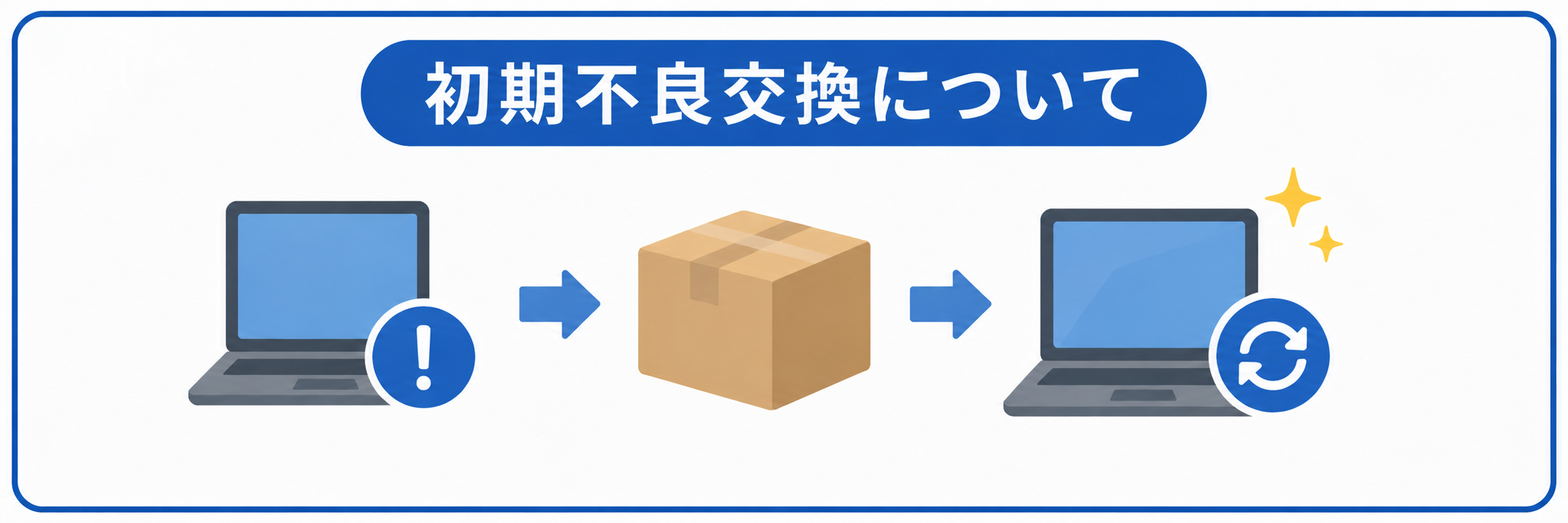
初期不良交換はアプリ登録で1週間→1か月に伸びる
| 対応期間 | 期限を過ぎたあとの扱い | |
|---|---|---|
| アプリ未登録 | 購入日から1週間 | 通常の修理対応(保証内なら無償修理) |
| アプリ会員登録あり | 購入日から1か月 | 同じく通常の修理対応 |
登録は無料。差が出るのは「交換で対応してもらえる期間」の長さです。
ここは、この記事でいちばんお伝えしたいポイントかもしれません。
ドスパラの初期不良対応期間は、原則としてお買い上げから1週間です。
ところが、ドスパラのアプリをインストールして会員としてログインしておくだけで、この期間が1か月まで延びます。
なぜ1か月が効いてくるのか
パソコンの故障は「バスタブ曲線」と呼ばれる形を描くことが多く、初期の不具合は使い始めの短い期間に集中します。
そして厄介なことに、その不具合は届いた翌日ではなく、2週間ほど使い込んでから顔を出すケースが少なくありません。
1週間の壁だと、まさにそこで期限切れになってしまうわけです。
対象になる条件を押さえておく
対象はサードウェーブブランドの新品パソコンで、アウトレット品や中古品は含まれません。
購入したその日にアプリを入れてログインする。たったこれだけなので、届く前に済ませておくのがおすすめです。
届いた日にやっておきたい動作チェック
箱から出したら、まず電源、映像出力、キーボードの全キー、USB端子をひと通り触ってみてください。
そのあとで負荷の高いゲームやベンチマークを30分ほど回すと、熱が絡む不具合まであぶり出せます。
広告
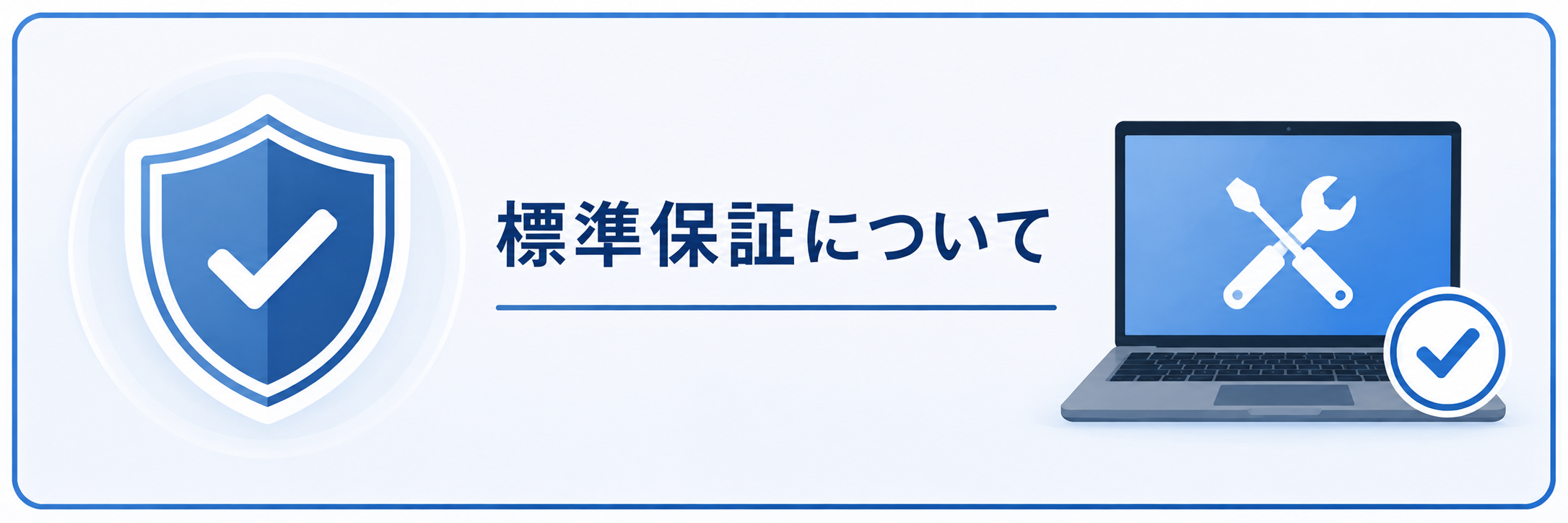
標準保証(1年)でどこまで直してもらえるのか
○ 電源が入らない
○ 起動しなくなった
○ ファンから異音
○ USB端子が反応しない
× 落下・衝撃による破損
× 飲み物をこぼした
× 分解・改造・オーバークロック
× 24時間以上の連続稼働による故障
× バッテリーなど消耗品の劣化
× 中古で譲り受けた個体
新品パソコンの標準保証は1年間で、購入時の明細に記載された保証区分によって期間が決まります。
中古パソコンは3か月、パーツや周辺機器は商品によって6か月や1年など、区分ごとに変わる点は覚えておいてください。
対象になるのは「自然故障」だけ
普通に使っていたのに壊れた、というケースが標準保証の出番です。
電源が入らない、起動しない、ファンから異常な音がする。このあたりは無償修理で対応してもらえます。
意外と見落とされがちな対象外のケース
規約を読んでいて「なるほど」と思ったのが、24時間以上の連続使用やブロックチェーン処理による故障が対象外という項目です。
生成AIの学習を回しっぱなしにしたり、動画のエンコードで丸一日ぶん回したりする使い方は、保証の想定外になり得ます。
該当しそうな方は、購入前にサポートへ確認しておくと安心です。
送料は誰が負担するのか
保証期間内の修理であれば、往復の送料はドスパラ側が負担してくれます。
一方で保証が切れていたり、修理に至らなかった場合は、返送料が自己負担になります。
セーフティサービスは月額980円で何が変わるのか
| 項目 | 標準保証だけ | セーフティサービス加入 (月額980円) |
|---|---|---|
| 物損・過失 | × | ○ こぼした・落とした・ぶつけた |
| PC本体の保証期間 | 1年 | 最長5年(年2回まで) |
| パーツ・周辺機器 | 商品ごと | 最長3年 |
| 専用窓口 | - | 24時間365日フリーダイヤル |
| 代替機の貸出 | - | ○ 修理中も作業を止めない |
| 技術料 | 実費 | 最大30,000円引き(年3回まで) |
| 買取・買替え | 通常価格 | 買取10%アップ+買替え1万円増額 |
※PC本体は4〜5年目に1回5,000円、パーツ・周辺機器は2年目以降に購入金額の10%が自己負担になります。
※○=対応/×=対象外/-=サービスなし
ここが、ドスパラの保証でいちばん判断に迷うところだと思います。
月額980円という金額をどう見るかは、正直なところ使い方によって答えが変わります。
物損・過失までカバーされる
いちばん大きいのは、自分のミスで壊した場合も対象になることです。
飲み物をキーボードにこぼした、持ち運び中に落とした、パーツを組み替えていて破損させた。
こうした「保証書を見ても救われない事故」を拾ってくれるのが、このサービスの本質だと感じています。
保証期間が最長5年に伸びる
パソコン本体は最長5年、年2回まで利用できます。
ただし4年目と5年目は1回あたり5,000円の自己負担が発生します。
パーツや周辺機器は最長3年で、2年目以降は購入金額の10%が自己負担です。
このあたりは「完全無料」ではないので、勘違いしないようにしておきましょう。
24時間365日の専用窓口と代替機
夜中にトラブルが起きたとき、朝まで待つしかないのは地味に堪えます。
加入者には24時間365日つながる専用フリーダイヤルが用意されていて、深夜でも相談できます。
修理中の代替機貸出もあり、仕事で毎日使う人にとっては保証期間そのものより価値が大きいかもしれません。
あとから加入することもできる
購入時に決めきれなくても、マイページから後日申し込めます。
「とりあえず標準保証で様子を見て、使い方が固まってから加入する」という選び方も現実的です。
修理を申し込む3つの方法と特急オプション
| 申し込み方法 | 受付 | 最初にすること | こんな人に向いている |
|---|---|---|---|
| Web申し込み | 24時間 | フォーム入力→宅配業者が集荷に来る | 家から出ずに済ませたい人 |
| 電話で相談 | 受付時間内 | 症状を伝えて引き取りを手配 | 故障かどうか判断がつかない人 |
| 店舗に持ち込み | 店舗の営業時間内 | その場で受付・相談 | 症状を言葉にしづらい人 |
修理の入り口は3つあります。どれを選んでも最終的な流れは同じです。
Web申し込み(宅配引き取り)
いちばん手間が少ないのがこの方法です。
フォームを送れば指定した日時に配送業者が取りに来てくれるので、家から一歩も出ずに完結します。
なお、見積もり後にキャンセルした場合の診断料は通常5,980円ですが、Web申し込み限定で無料になるキャンペーンが実施されていることがあります。
電話で相談してから決める
「そもそもこれは故障なのか」という段階なら、電話のほうが早いです。
修理受付の窓口が用意されているほか、セーフティサービス加入者は24時間365日の専用窓口が使えます。
電話番号や受付時間は変更されることがあるので、公式サイトの最新情報を確認してからかけてください。
店舗に持ち込む
近くにドスパラの店舗があるなら、持ち込みも有力な選択肢です。
現物を見ながら説明できるので、症状が言葉にしづらいときには特に向いています。
急ぐなら特急修理
通常10日程度かかる修理を、追加8,800円で1営業日以内に仕上げてもらえるオプションもあります。
仕事や納期が絡んでいて1日も止められない、という場面では検討する価値があります。
広告
セーフティサービスは必要?判断の分かれ目
| セーフティサービスの加入をおすすめしたい人 | 標準保証だけで十分な人 |
|---|---|
| パソコンを持ち運ぶ | 据え置きで動かさず、丁寧に使う |
| 小さなお子さんやペットがいる | 3年以内に買い替える予定がある |
| 仕事で毎日使い、止まると困る | トラブルを自力で切り分けられる |
| 自分でパーツを組み替える | 飲み物を本体の近くに置かない |
当てはまる項目が多いほうが、あなたに向いている選択です。
左側に2つ以上当てはまるなら、加入を前向きに考えていいと思います。
まずは金額をざっくり計算する
月額980円は、1年で11,760円、3年で35,280円です。
一方、ドスパラには買い切りの延長保証もあり、11万円未満のパソコンなら3年で10,998円ほどという設定になっています(価格帯によって変動します)。
つまり、単純に「保証期間を伸ばしたいだけ」なら、買い切りの延長保証のほうが安く済みます。
セーフティサービスの月額に見合うかどうかは、物損対応・24時間窓口・代替機・買取特典といった、期間以外の価値をどれだけ使うかで決まります。
加入をおすすめしたい人
ノートを毎日カバンに入れて持ち歩く人。
小さなお子さんやペットがいて、飲み物やケーブルの事故が起きやすい環境の人。
そして、パソコンが止まると仕事が止まる人です。この場合は代替機の貸出だけで元が取れることもあります。
標準保証だけで十分な人
デスクトップを机に置いたまま、静かに丁寧に使う人。
2〜3年で新モデルに買い替えるサイクルが決まっている人。
不具合が出ても自分でパーツを切り分けられる人も、無理に加入する必要はないと思います。
迷ったときの現実的な落としどころ
最初の1年は標準保証があるので、その間に自分の使い方を観察してみてください。
持ち歩く頻度が高い、ヒヤッとした瞬間が何度かあった。そう感じたら、あとから加入すればいいのです。
修理に出す前にやっておきたい5つの準備
 ① バックアップ  →  ストレージ交換でデータは消える前提で
 ② パスワード    →  解除するか、書面で伝えるか
 ③ 症状メモ      →  いつ・何をしたら・どうなったか
 ④ 構成を戻す    →  増設パーツは可能な範囲で外す
 ⑤ 元箱を用意    →  輸送中の破損リスクを下げる
準備の丁寧さで、修理体験の快適さはかなり変わります。
データのバックアップは最優先
修理でストレージを交換すれば、データは戻ってきません。
外付けドライブでもクラウドでも構わないので、預ける前に必ず控えを取ってください。
パスワードの扱いを決めておく
ログインパスワードがかかったままだと、動作確認ができません。
解除しておくか、書面にして本体に添える必要があります。付箋一枚で診断がスムーズになります。
症状は「再現手順」として書く
「調子が悪い」より「ゲーム起動20分後に落ちる」のほうが、原因究明は何倍も速く進みます。
可能ならエラー画面をスマホで撮っておくと、伝わり方がさらに変わります。
増設パーツは購入時の状態に近づける
自分で追加したメモリやSSDは、外せるなら外しておきましょう。
構成変更が原因と判断されると、保証の適用外になる場合もあります。
元箱を捨てないでおく
意外と侮れないのがこれです。
購入時の箱と緩衝材が残っていれば、輸送中のトラブルリスクを大きく下げられます。
ドスパラの保証でよくある疑問

セーフティサービスはあとから加入できますか
できます。マイページの申し込みメニューから手続きでき、ドスパラの会員登録が前提になります。
購入時に決めきれなかった場合でも、あとから追加できると知っておくと気が楽です。
解約したいときはどうすればいいですか
同じくマイページの「加入サービスの確認・変更」から退会手続きに進めます。
月額制なので、必要な期間だけ加入するという考え方もできます。
他社製や自作のパソコンも見てもらえますか
有償にはなりますが、他社製PCや自作PCの修理も受け付けています。
「メーカーがもう対応してくれない」という古い機種の相談先としても選択肢になります。
修理でデータは消えますか
交換する部位によります。ストレージを交換すれば当然消えますし、それ以外でも初期化が必要になる場合があります。
消える前提でバックアップを取る、と決めておくのがいちばん安全です。
まとめ:保証は「買う前」に決まっている
 買う前  →  アプリ会員登録を済ませる(初期不良1か月に延長)
 届いた日 →  ひと通り動作チェック+負荷テスト
 1年目   →  標準保証の範囲で様子見。使い方を観察する
 判断    →  持ち運ぶ/仕事で使う → セーフティサービス
            据え置きで丁寧に使う → 標準保証+必要なら延長保証
 いざ故障 →  バックアップ → 症状メモ → Web申込 → 約10日で復帰
ドスパラの保証は、初期不良交換・標準保証・セーフティサービスという3階建てで理解すれば、決して複雑ではありません。
そのうえで、いますぐできることが2つあります。
ひとつは、購入したらアプリの会員登録を済ませて、初期不良期間を1か月に伸ばしておくこと。これは無料です。
もうひとつは、自分の使い方を正直に見つめて、物損リスクが高いならセーフティサービスを、期間だけ伸ばしたいなら買い切りの延長保証を選ぶこと。
バックアップと元箱。この2つを守っておくだけで、万一のときの不安はぐっと軽くなります。
なお、料金や期間などの条件は変更されることがあります。最終的な判断の前に、必ず公式サイトの最新情報をご確認ください。
関連記事:ドスパラでパソコンを安く買う方法|セール・クーポン情報を解説

Amazonで買い物をするときはギフト券にチャージ(入金)をすると、最大2.5%ポイントがもらえるのでお得に買い物ができます。
▼お得に賢く買い物しよう!▼