記事内に商品プロモーションを含む場合があります
パソコンのパフォーマンスに大きく影響する「メモリ」
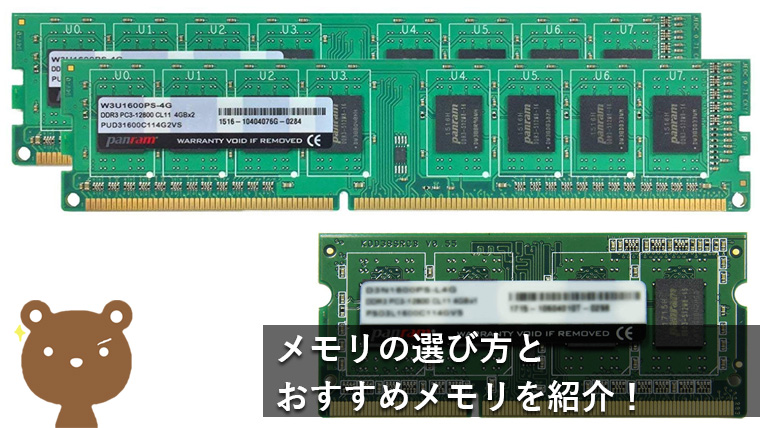
メモリの良しあしでパソコンの処理速度が異なってきますので、パソコンを買う時や自作で組み立てるときに是非参考にしてください。
本記事は、
- どんなメモリを選べばいいかわからない人
- おすすめのメモリを知りたい人
- メモリについて詳しく知りたい人
- おすすめのメモリメーカーを知りたい人
↑こんな人に向けて書いていきます。

それでは《おすすめのPCメモリと選び方をやさしく紹介|自作PC・増設に》について書いていきます。
人気のメモリを最安値で探す
パソログなら、パソコンパーツを人気のモール(Amazon/楽天/Yahoo/ドスパラ/ツクモ)から最安値で探せます。
1番お得に購入したい人は下記のメモリ価格比較を是非ご活用ください。
メモリ
価格(税込)|「—」表記は取り扱い無し
ドスパラ・ツクモは、各モール(Yahoo!ショッピング/楽天市場)出店店舗の価格のうち安いものを表示
| 商品名 | Amazon | 楽天市場 | Yahoo! | ドスパラ | ツクモ | |
|---|---|---|---|---|---|---|
 | Crucial Pro DDR5-5600 32GB (16GBx2) | 最安¥91,780 | ¥115,686 | — | — | — |
| Corsair VENGEANCE DDR5-5600 32GB (16GBx2) | — | — | — | — | — | |
 | G.Skill Trident Z5 Neo DDR5-6000 32GB (16GBx2) | 最安¥107,628 | ¥116,980 | — | — | — |
 | Crucial DDR4-3200 16GB (8GBx2) | 最安¥24,200 | ¥29,590 | ¥33,300 | — | — |
 | Kingston FURY Beast DDR5-5200 32GB (16GBx2) | — | 最安¥74,000 | — | — | — |
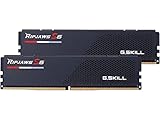
| G.Skill Ripjaws S5 DDR5-6000 32GB (16GBx2) | — | — | — | — | — | |
| Team T-Force Vulcan DDR4-3200 16GB (8GBx2) | — | — | — | — | — | |
 | Corsair DOMINATOR TITANIUM DDR5-6000 32GB | — | — | — | — | — |
 | Crucial Pro DDR5-6000 32GB (16GBx2) | ¥91,800 | 最安¥60,880 | — | — | — |
 | G.Skill Flare X5 DDR5-5600 32GB (16GBx2) | — | — | 最安¥258,300 | — | — |
 | Crucial DDR4-3200 8GB | 最安¥15,585 | ¥19,368 | ¥16,973 | — | — |
 | Corsair VENGEANCE DDR5-6000 64GB (32GBx2) | — | 最安¥185,800 | ¥185,800 | — | — |
 | Kingston FURY Beast DDR5-5600 64GB (32GBx2) | — | — | — | — | — |
 | ADATA DDR5-4800 32GB (16GBx2) | — | 最安¥102,600 | ¥111,815 | — | — |
 | Crucial DDR5-5600 64GB (32GBx2) | ¥200,000 | 最安¥192,075 | — | — | — |
 | G.Skill Ripjaws S5 DDR5-5600 96GB (48GBx2) | 最安¥225,483 | — | ¥446,000 | — | — |
 | CFD Standard DDR4-3200 32GB (16GBx2) | ¥33,980 | 最安¥15,680 | ¥37,080 | — | — |
| Corsair VENGEANCE DDR5-5200 32GB (16GBx2) ホワイト | — | — | 最安¥74,800 | — | — | |
 | CFD Standard DDR5-5600 32GB (16GBx2) | — | 最安¥103,155 | ¥103,155 | — | — |
最新価格は各ショップでご確認ください。商品画像は各ショップより引用。
広告
そもそもメモリの役割って何?
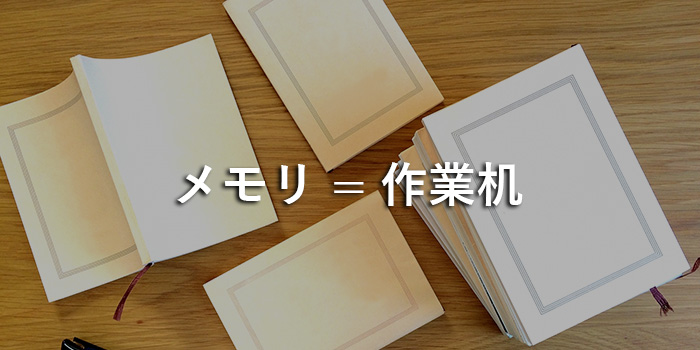
メモリはよく【作業机】に例えられます。作業机が広ければ、本やノートなど沢山置けて効率良く作業ができますよね。
メモリの場合、大きければ大きいほど多くのソフトを同時に立ち上げてもスムーズな処理が可能になります。
メモリが足りないと処理が遅くなり、「カクついたり」「アプリが強制終了したり」「フリーズしたり」とストレスはマッハです。
メモリ選びで知っておくべきこと
メモリの容量について
メモリの容量は基本的なところで【8GB/16GB/32GB】の3つに分けられます(かつては4GB/8GB/16GBが目安でしたが、OSやアプリが求める容量が年々増えているため、2026年時点では最低ラインが底上げされています)。
容量を選ぶ目安としては下記参考
| 目的と用途 | メモリ推奨容量 |
|---|---|
| ・OFFICE(ワード・エクセル・パワーポイント) ・インターネット検索、動画閲覧(Youtube,Hulu)など ・ビジネス用途 ・簡単な画像や動画の編集 | 8GB |
| ・Adobe系ソフトの使用(WEBデザイナー・コーダー) ・本格的な画像編集、動画編集、製図(CAD等) ・軽めのオンラインゲーム | 16GB |
| ・高解像度(4K)の動画編集 ・実況配信 ・重量級のPCゲームを最高設定で遊ぶ場合 ・3DCG・CAD・本格的な画像処理 ・プログラミング・仮想環境・ローカルAI | 32GB以上 |
| ・4K/8K以上の動画編集 ・3DCGの制作・レンダリング ・ローカルAIや機械学習の実行 ・仮想環境(VM)の複数起動 ・大規模な音楽制作(DTM) | 64GB |
シングルチャネルとマルチチャンネルについて
メモリには1枚挿しと複数挿しの2種類のチャンネルがあります。
例えば8GBメモリの場合、「1枚で8GBのメモリ=シングルチャンネル」と「4GB×2枚で8GBのメモリ=マルチチャンネル」に分かれます。
2枚で1組の場合は《デュアルチャンネル》、3枚で1組は《トリプルチャンネル》、4枚で1組だと《クアッドチャンネル》と呼ばれるよ!
メモリはマルチチャンネルのほうが性能が高くなり、シングルチャンネルと比べるとデュアルチャンネルのデータ転送量は2倍に、トリプルチャンネルの場合は3倍になります。
現在の主流としてはメモリは【デュアルチャンネル】であることが多いです。

DDR4とDDR5の違いについて
DDR4とDDR5というのはメモリの【規格】です。
2026年現在、最新かつ主流の規格は【DDR5】です。Intel 12世代以降・AMD Ryzen 7000番台以降のCPUを使う場合はDDR5が基本になります。
一方で、DDR4に対応したCPU・マザーボードを選べば、DDR4メモリでも今のゲームを含め十分快適に動作します。
予算を抑えたい場合は、あえてDDR4構成を選ぶのも有力な選択肢です。
マザーボードを選ぶときは必ず対応した規格を確認しましょう。
DDR4のスロットにDDR5は差し込めませんし、DDR5のスロットにDDR4は差し込めません。
互換性がないので選ぶときはしっかりと確認しておきましょうね。
ヒートスプレッダーについて
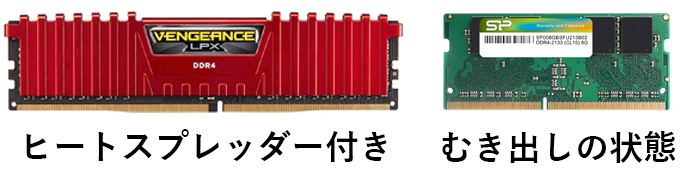
メモリの中にはオーバークロックでも安定性を維持するために、熱を効率よく放出させる【ヒートスプレッダー】と呼ばれるものが付いているものがあります。
オーバークロックは、通常の定格以上の周波数で動作させることを言います。
分かりやすく言うとドーピングして本来以上の力を引き出すということ。
良く分からないという人や定格でのみ使用するという人はむき出しの状態のメモリで問題ありません。
オーバークロックについて
オーバークロックとは、メモリやCPUなどの動作周波数を定格以上の周波数で動くようにすることでPCが持つ本来の性能を向上させることです。
例えばメモリをオーバークロックすることでCPUの処理性能が向上し、動画のエンコード時間が短縮されたりグラフィックス面でもフレームレートが上昇する効果が得られます。
おすすめのデスクトップメモリ
本記事では最新の規格である【DDR5】のおすすめメモリを紹介していきます。
おすすめのデスクトップメモリ【16GB】


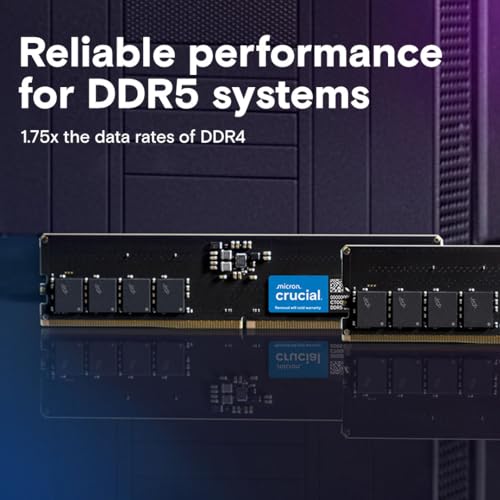

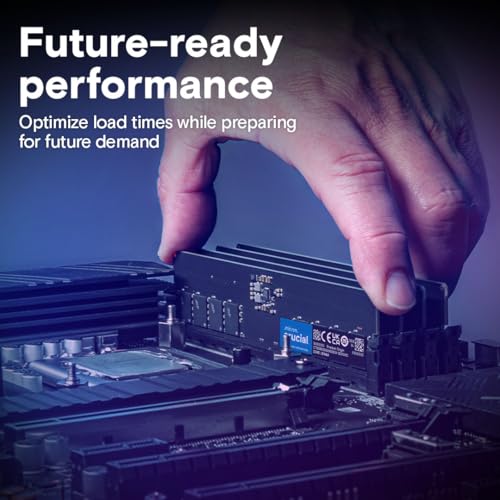
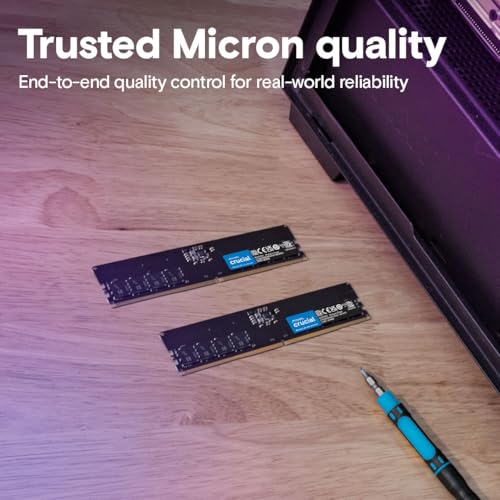


メモリ大手Micronの自社ブランド「Crucial」の16GBメモリです。
1枚挿しなので空きスロットが残り、後から同じメモリを足すだけで32GBに増やせるのが最大のメリット。
メモリ価格が高騰している今、まず16GBで始めて値段が落ち着いてから買い足すという選び方ができます。
また、DDR5-5600はJEDEC標準規格なので、BIOSでXMPなどの設定をしなくても挿すだけで動作するのも初心者に嬉しいポイント。
ただし1枚挿しはシングルチャンネルとなるため、性能を今すぐ最大化したい人は8GB×2枚などのキット品を選びましょう。
おすすめのデスクトップメモリ【32GB】
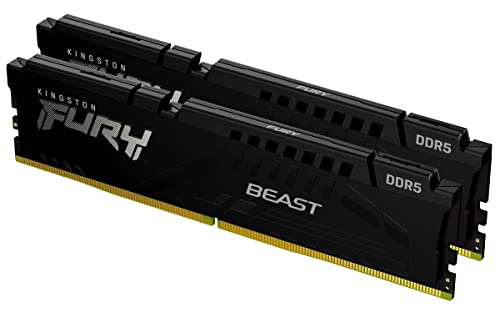


KingstonのFURYシリーズはゲーミングメモリとして長年の実績があり、DDR5-5200・XMP 3.0対応でIntel 12〜14世代のLGA1700マザーとの相性が良好です。
特筆すべきはヒートスプレッダが低プロファイル設計になっている点で、大型の空冷CPUクーラーを使う際にメモリと干渉する心配がありません。
これは自作PCで地味につまずきやすいポイントなので、初〜中級者に勧めやすい理由になります。


DDR5-6000・CL30という低レイテンシながらコスパが良く、XMP 3.0とEXPOの両対応なのでIntel・AMDどちらでも使えるのが強みです。
ホワイトカラーとRGBイルミネーションを備えており、白系のPCケースで組みたい人に向いています。
おすすめのデスクトップメモリ【64GB】


DDR5メモリのおすすめランキングでも上位に挙げられている定番モデルです。
Crucial PROシリーズは第12〜14世代Intel Core、AMD Ryzen 7000シリーズ以降に対応し、アルミニウム製ヒートスプレッダを搭載しています。
4K、8K動画編集や大規模なタスクを同時に扱う人向けの容量です。
広告
おすすめのノートPCメモリ
ノートPC用は「SO-DIMM」という規格で、デスクトップ用(DIMM)とは物理的に互換性がありません。またDDR4とDDR5にも一切互換性がないため、必ず対応規格を確認してください。
さらに、機種によってはメモリが本体に直接はんだ付けされており、そもそも増設・交換ができない場合があります。購入前に、お使いのノートPCのメモリスロット数と最大メモリ容量を必ず確認しましょう。
おすすめのノートPCメモリ【16GB】

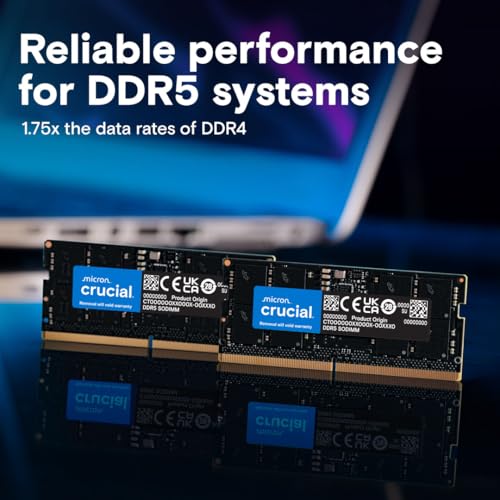
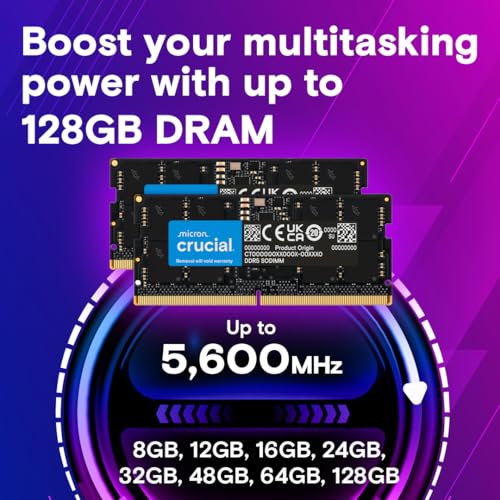

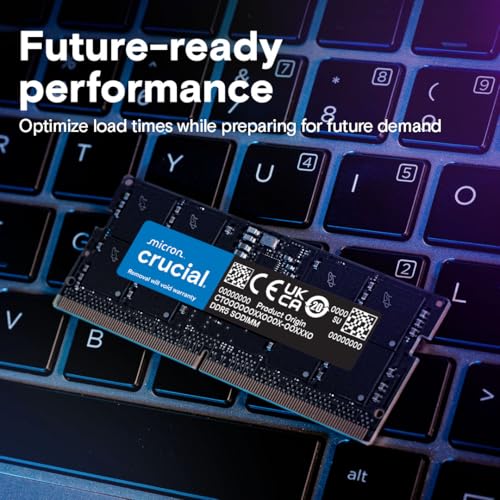
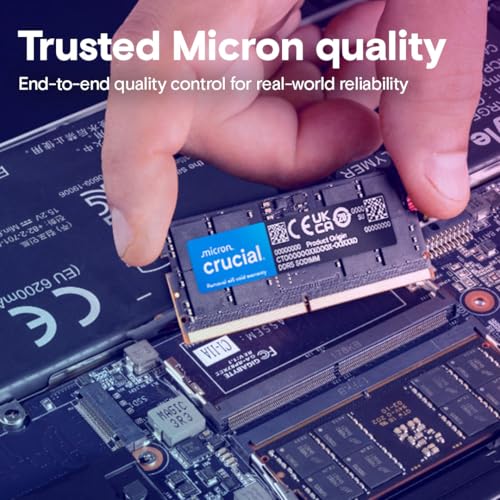
Windows 11を快適に使うなら16GBが目安と言われており、Web閲覧や書類作成が中心の人にはまずこの容量で十分。
1枚挿しなので空きスロットが残り、後から足りなくなったらもう1枚追加して32GBにできます。
DDR5-5600はJEDEC標準規格のため、取り付けるだけで自動的に定格動作するのも安心なポイント。BIOSの設定は一切必要ありません。
おすすめのノートPCメモリ【32GB】

コスパに優れたDDR5対応のノートPC用メモリです。
Intel・AMDの両方に対応しており、262Pin DDR5-SODIMMに対応しているほとんどのノートPCで使えるのが強み。
ゲーミングノートPCのメモリ交換用としてもおすすめです。
BIOS設定が不要で、取り付けるだけで最大速度まで自動的に設定されるのも便利なところ。16GB×2枚組の32GB構成なので、デュアルチャンネルで性能もしっかり出せます。


5600MHzの高速クロックで動作し、複数のタスクや複雑な処理も快適にこなせる大容量メモリです。
1.1Vの低電圧設計で省電力を実現しながら、安定したパフォーマンスを維持。
バッテリー駆動が前提のノートPCでは、この省電力性も見逃せないポイントです。
第12世代・第13世代のIntel Core搭載ノートPCに対応。動画編集やPCゲームなど、重い作業をノートPCでこなしたい人におすすめです。
メモリ販売メーカーについて
メモリを販売しているメーカーは40社はあり選ぶのが難しそうに思えますが、その中でも主要なメーカーは結構絞られてきます。
そのためここでは、人気で売れ筋のメモリを販売しているメーカーをピックアップしていきます。
| おすすめのメモリメーカー | ||
|---|---|---|
| Crucial (クルーシャル) | Corsair (コルセア) | CFD (シー・エフ・ディー) |
| Team (チーム) | SanMax (サンマックス) | Silicon Power (シリコン・パワー) |
| G.Skill (ジー・スキル) | Kingston (キングストン) | CENTURY MICRO (センチュリーマイクロ) |
そのため、PCにかなり詳しい「ガチ勢」でもない限り安くて大容量の【コスパ重視】で選べばOKです。
迷ったらAmazonのランキングや楽天のレビューで評価の高いものを選べば初心者は間違いないと言えるでしょう。
メモリメーカーについて詳しくは「PCメモリの人気でおすすめメーカーを価格・品質など特徴で比較【評判有り】」をご覧ください。
【2026年最新】メモリが今、異常に値上がりしている理由
2026年に入り、メモリの価格が急激に上昇しています。
DDR5メモリは2025年7月と比較して平均4倍以上、DDR4メモリも2〜4倍程度値上がりしているという調査結果が出ています。
主な原因は、生成AIの急速な普及により、半導体メーカーがコンシューマー向けメモリの生産ラインを、AIデータセンター向けの高性能メモリ(HBM)に振り向けていることです。
世界的なメモリの供給不足が、この価格高騰を引き起こしています。
価格が高騰している今、無理に大容量・最新規格にこだわる必要はありません
予算重視なら、あえてDDR4対応のCPU・マザーボードを選ぶのも選択肢です
セール時期(Amazonのタイムセール等)は普段よりお得に買えることがあるのでチェックしておきましょう
現在使用しているパソコンのメモリの確認方法について
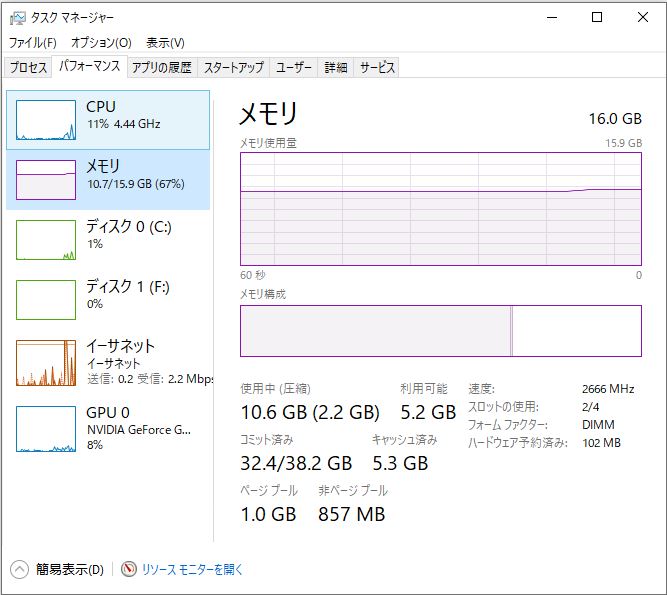
現在使用中のパソコンのメモリは【タスクマネージャー】から確認することができます。
Windowsアイコンの隣にある検索マークで「タスクマネージャー」と入力して起動し、タブからパフォーマンスを選ぶと上記の画面が出てきます。
こちらでメモリやCPU、GPUに何が搭載されているか確認ができます。
メモリの増設って難しい?簡単?
ここではメモリ増設手順をサクッと紹介します。

- メモリを増設するPCがどのメモリに対応しているか確認
- 対応しているメモリを購入
- PCのカバーを外してメモリスロットを確認
- メモリスロットにメモリを挿入
- パソコンがメモリを認識しているか確認する
以上の手順でメモリは増設できます。特に難しいことはないので誰にでもできる作業ですよ!
メモリに関するよくある質問

これから新規に組む・購入するなら、対応CPUが新しい場合はDDR5が基本です。ただし2026年はDDR5・DDR4ともに価格が高騰しているため、予算重視ならDDR4対応の構成を選ぶのも有力な選択肢です。
2026年は生成AI需要による世界的な供給不足で価格が高騰しており、短期的に大きく値下がりする見通しは立っていません。購入時期を選べるなら、セール時期を狙うのがおすすめです。
おすすめのメモリと選び方 まとめ
本記事では《おすすめのPCメモリと選び方をやさしく紹介|自作PC・増設に》についてまとめてきました。
- メモリは用途・目的で容量を選ぶ(2026年時点は8GB/16GB/32Bが目安)
- 現在の主流規格はDDR5、予算重視ならDDR4も選択肢
- メモリはマルチチャンネルのほうが優秀
- 2026年はメモリが世界的に高騰中、購入タイミングにも注意
Amazonランキングや楽天高評価のものを確認してレビューをみてみるのもおすすめです!

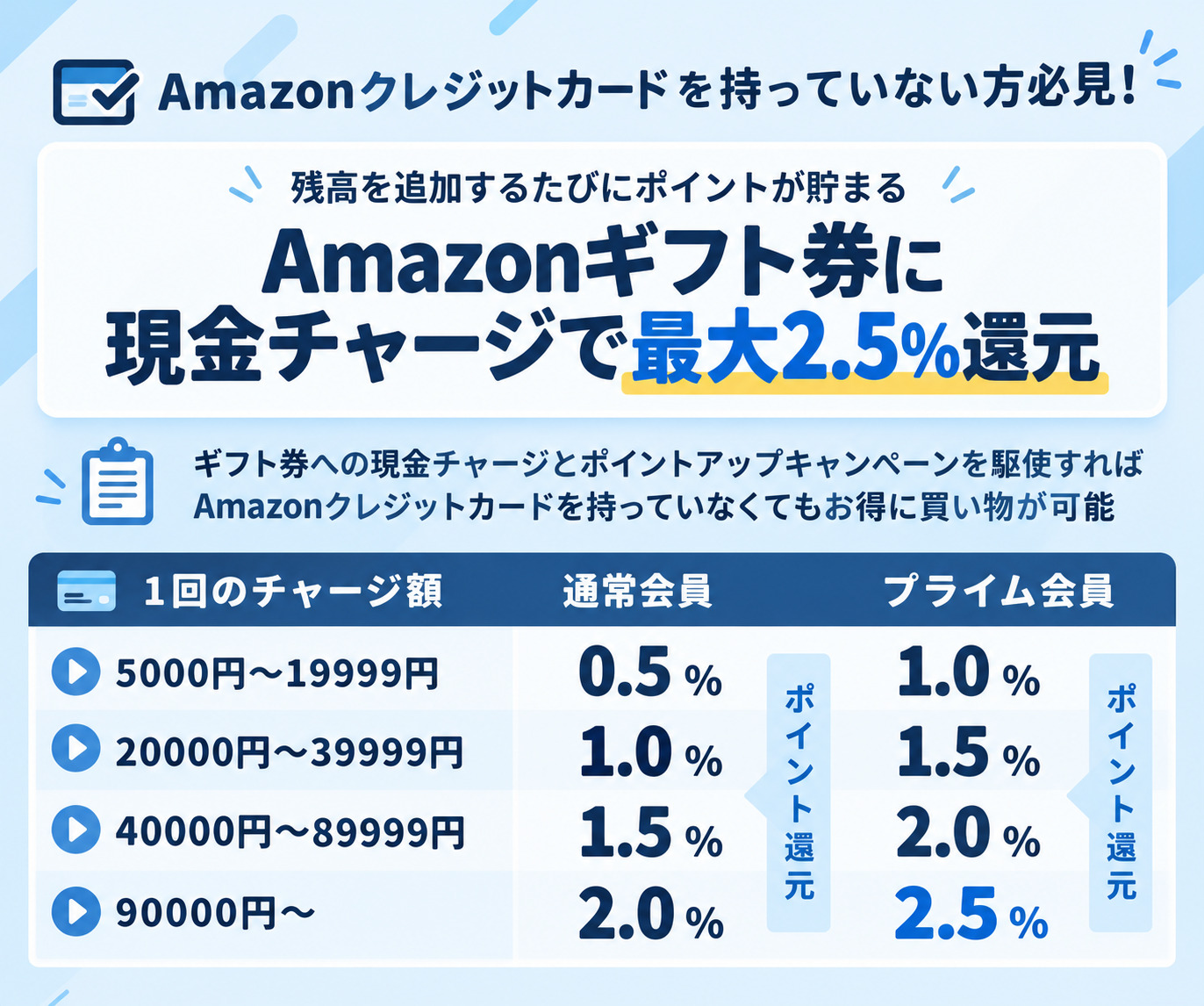
Amazonで買い物をするときはギフト券にチャージ(入金)をすると、最大2.5%ポイントがもらえるのでお得に買い物ができます。
▼お得に賢く買い物しよう!▼